
Родительский контроль помогает защитить юных пользователей на онлайн-видеоплатформе.
Каждый месяц к YouTube подключаются 2,5 миллиарда пользователей. YouTube является второй по популярности социальной сетью в мире. Каждую секунду на платформе просматривается более 90 000 видеороликов. Чтобы лучше защитить свое сообщество, особенно самое молодое, Google предлагает несколько решений, которые фильтруют нежелательный контент. После отключения комментариев под подавляющим большинством произведений, разоблачающих несовершеннолетних, были задействованы различные опции для ограничения доступа к определенным видео и активации родительского контроля. Таким образом, эти фильтры дают возможность предотвратить показ детям контента с насилием или сексуальным содержанием.
Активируйте ограниченный режим, чтобы исключить контент, предназначенный для информированной публики
Ограниченный режим позволяет исключить доступ к видео, которые могут шокировать молодую аудиторию, принимая во внимание различные параметры, такие как заголовок, описание, соблюдение правил сообщества или возрастное ограничение..
Вот шаги для активации этого режима:
- В веб-браузере: нажмите на изображение профиля своей учетной записи в правом верхнем углу. Выберите «Ограниченный режим: Отключено» в самом низу меню и включите его, нажав кнопку.
- Из мобильного приложения: откройте «Общие настройки» из «Настройки», щелкнув изображение своего профиля в правом верхнем углу своей учетной записи. Выберите «Ограниченный режим» и нажмите кнопку, чтобы активировать его.
Ограниченный режим не позволяет просматривать комментарии, оставленные сообществом. Полезно знать: ограниченный режим активен только в том браузере, в котором вы его настроили. Рассмотрите возможность активации его на других устройствах, с которыми ваш ребенок, скорее всего, будет обращаться.
Добавить контролируемую учетную запись для детей старше 9 лет
Если вы выберете контролируемую учетную запись, последняя позволит вам ограничить функции, которые будут доступны соответствующим пользователям. Таким образом, вы можете связать его со своей основной учетной записью, чтобы применять родительский контроль в соответствии с возрастом вашего ребенка.
Для настройки контролируемой учетной записи выполните следующие действия:
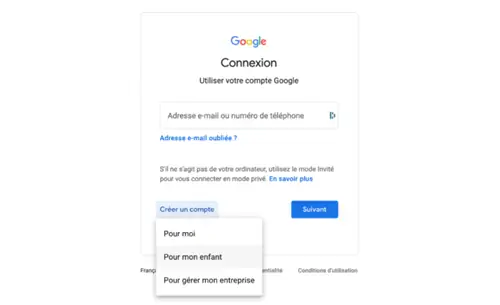
- Перейдите в свою учетную запись Google, нажмите на изображение своего профиля, расположенное в правом верхнем углу экрана, затем нажмите «Добавить учетную запись». На странице входа нажмите «Создать учетную запись» в левом нижнем углу и в появившемся меню нажмите «Для моего ребенка».
- Затем следуйте указанной процедуре. Google предлагает вам возможность связать этот контролируемый аккаунт с вашим профилем, а также с профилем возможного второго родителя.
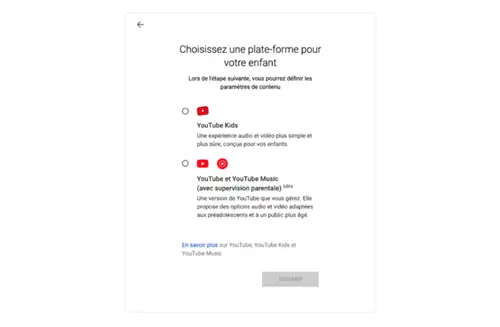
- Выберите YouTube и YouTube Music (под руководством родителей).
- Затем настройте параметры контента из предложенных вариантов, выбрав один из трех предлагаемых режимов: Discovery для детей от 9 лет, Discovery Plus для зрителей старше 13 лет и Почти весь YouTube, который позволяет получить доступ практически ко всем видео, кроме тех, которые предназначены для лиц старше 18 лет.
Вы можете изменить родительский контроль из своей основной учетной записи в разделе «Родительские настройки». Также его можно активировать из приложения Family Link, которое позволяет заблокировать доступ к выбранным вами каналам и определить максимальное время использования.
Полезно знать: функция родительского контроля в настоящее время доступна в бета-версии, поэтому в будущем она может развиваться.
Создайте профиль YouTube Kids, чтобы получить доступ к контенту, предназначенному для детей
Вы можете создать профиль на YouTube Kids, платформе, предназначенной для детей до 13 лет. Контент фильтруется и модерируется, чтобы гарантировать, что он подходит для семейной аудитории.
Вот как создать профиль на YouTube Kids:
- Создайте профиль Google, выбрав опцию «Для моего ребенка», следуя той же процедуре, что и при открытии контролируемой учетной записи (см. руководство выше).
- Выполните различные предложенные шаги.
- Выберите YouTube Kids.
- Затем выберите один из трех возрастных рейтингов: «Малыш» для детей до 5 лет, «Маленький» для детей 5-8 лет и «Большой» для пользователей 9-12 лет.
- Выберите, включать ли функцию поиска.
YouTube Kids прост в использовании. Вы можете выбирать контент из разных категорий и ограничивать время использования экрана.
Благодаря этим различным параметрам Google позволяет фильтровать видео YouTube, чтобы избежать видео, которое может оскорбить чувства молодых пользователей. Однако платформа указывает, что фильтры не на 100% надежны. Контент не проверяется вручную. У вас есть возможность сообщить о них, чтобы они быстро модерировались.