
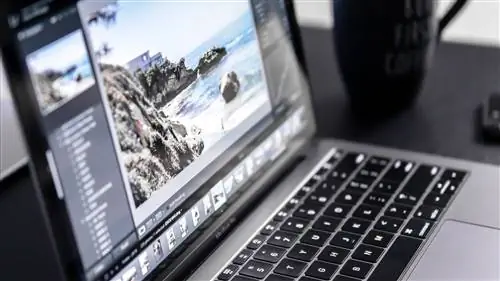
До недавнего времени я пытался найти лучший способ обмена фотографиями между моим ноутбуком, когда я был в дороге, и моим iMac дома. Идеального решения не существует, но, немного поэкспериментировав, я смог получить решение, которое работало очень хорошо.
Что я пробовал
Во время моей недавней поездки в Лас-Вегас на WPPI я знал, что у меня будет масса разных фотографий, которые я сделаю как на конференции, так и в свободное время. Я знал, что мне придется импортировать хотя бы часть фотографий на ноутбук, иначе на картах памяти камеры не хватит места. Как мне перенести фотографии из каталога Lightroom моего ноутбука в каталог Lightroom моего iMac?
AirDrop
Те из вас, кто использует устройства Mac и iOS, знают о возможностях AirDrop, который позволяет обмениваться документами с устройствами, находящимися поблизости, и с них. Для меня это был самый простой способ перенести фотографии из каталога моего ноутбука на iMac.
Для начала я должен убедиться, что все фотографии находятся в том месте, которое можно найти на моем iMac. Поэтому, если бы я импортировал свои фотографии на своем ноутбуке в папку «Изображения» на своем ноутбуке, я бы планировал скопировать их в ту же папку на своем iMac. Это позволит быстро найти мои фотографии. В качестве альтернативы вы можете использовать команду «Экспортировать файл > как каталог», но, по моему опыту, это может добавить дополнительное время к процессу.

Затем я перетаскивал этот файл с фотографиями на свой iMac через AirDrop в Finder. Я бы сделал то же самое с папкой каталога Lightroom и последующими файлами. Как только все было скопировано на мой iMac, я использовал команду «Файл»>«Импортировать из другого каталога» в Lightroom. Это гарантирует, что изменения, которые я сделал на своем ноутбуке, будут перенесены на мой iMac.
Если я что-то не испортил в процессе, все мои фотографии появятся в Lightroom с изменениями, которые я внес на своем ноутбуке. Убедившись, что все находится в папке с изображениями моего iMac, я перетащил эту папку в Lightroom на свое устройство Drobo. Важно, чтобы работа выполнялась в интерфейсе Lightroom, а не в Finder.
А как насчет Windows?
Ту же идею можно использовать и для компьютеров под управлением Windows. Вместо использования AirDrop вы можете использовать внешний жесткий диск. Перед переездом убедитесь, что ваши фотографии хранятся на внешнем жестком диске. Затем все, что вам нужно сделать, это скопировать папку и файлы каталога Lightroom и выполнить команду «Импорт файла > из другого каталога». Поскольку расположение ваших папок одинаково, это должен быть довольно быстрый процесс.
Затем я снова перетаскивал эту папку на свое устройство Drobo через интерфейс Lightroom, чтобы фотографии из моей поездки можно было хранить вместе с остальными фотографиями моего каталога.
Лучший способ
Недавно мне пришлось отправить свой iMac в ремонт. Это означало, что я останусь без своего iMac с большим экраном как минимум неделю. За это время у меня была запланирована как минимум одна фотосессия, а также еще несколько зацепок, которые ждали своего часа.
Пока у меня не было iMac, я все равно хотел иметь доступ к моему полному каталогу Lightroom, а также ко всем моим фотографиям, хранящимся на Drobo. Поэтому вместо того, чтобы использовать отдельный каталог для моего ноутбука, я решил разместить каталог Lightroom на внешнем SSD. Это позволит мне получить доступ к этому каталогу с любого компьютера.
Обратите внимание: если у вас более медленные порты USB 2 на старом компьютере, это может немного замедлить рабочий процесс Lightroom. Большинство современных машин, выпущенных за последние 2-3 года, имеют порты USB 3 или USB-C (или оба).
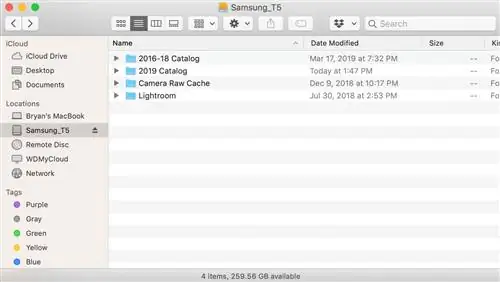
Когда я закончила фотосессию, я открыла каталог на своем ноутбуке, и все мои фотографии были там. Я импортировал их в Drobo, как обычно, несмотря на то, что они были на совершенно другой машине.
А что насчет путешествий?
Ту же мысль можно применить, когда я в дороге. Конечно, у меня нет с собой Drobo, но я могу легко импортировать фотографии либо на внешний SSD, либо на внутренний жесткий диск. Местоположение каталога Lightroom остается неизменным.
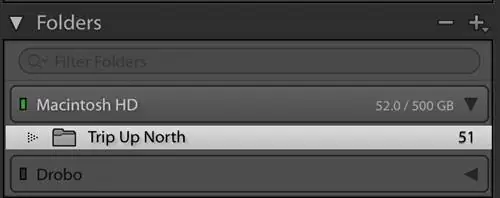
Затем, когда я вернусь домой, я смогу открыть свой каталог Lightroom и переместить новые фотографии в свой Drobo через интерфейс Lightroom. Таким образом, я сохраняю свои изменения и все остается организованным.
Что вы используете, когда путешествуете и имеете дело с несколькими машинами? Выключите звук в комментариях ниже.
Главное фото Кевина Бхагата на Unsplash