
При воспроизведении видео в VLC Media Player в системе с графическим адаптером Nvidia или неправильно настроенными настройками видеовыхода цвета могут быть размытыми. Различные уровни черного видео могут казаться размытыми, а темные области изображения могут казаться серыми, а не черными.
Это может быть трудно заметить, если вы никогда не видели сравнения; у вас есть один вариант - воспроизвести видео в разных видеопроигрывателях, скажем, VLC Media Player и Windows Media Player, и сравнить неподвижное изображение рядом друг с другом.
Если вы заметили различия в уровнях черного, вы можете внести небольшое изменение в конфигурацию системы, чтобы устранить проблему и устранить ее.
Внесение изменений
Попробуйте следующее исправление, если вы пришли к выводу, что уровни черного могут выглядеть размытыми в VLC Media Player:
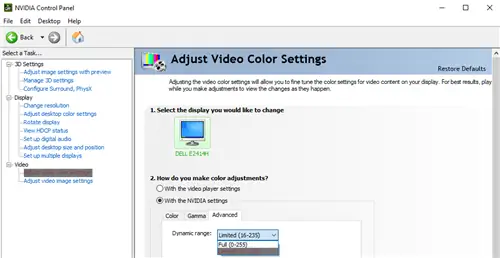
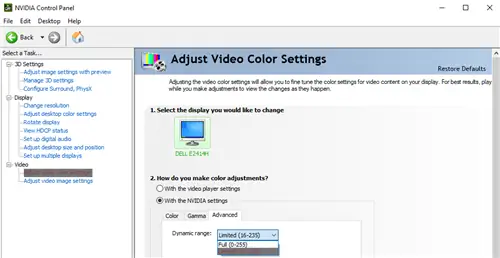
- Щелкните правой кнопкой мыши на рабочем столе компьютерной системы и выберите на нем Панель управления Nvidia. Если запись не появляется, коснитесь клавиши Windows, введите Панель управления Nvidia и вместо этого выберите параметр из списка результатов поиска.
- Перейдите к видео > Настройка параметров цвета видео.
- "Переключитесь на «С настройками NVIDIA», если эта опция не включена."
- Перейдите на вкладку «Дополнительно».
- Выберите «Полный» (0-255) вместо «Ограниченный» (16-235) в меню «Динамический диапазон».
- Нажмите «Применить», чтобы внести изменения.
Обратите внимание, что вы можете захотеть внести изменения для всех подключенных мониторов. Просто нажмите на другие мониторы, чтобы активировать их в настройках цвета видео на панели управления Nvidia, и включите для них параметр «Полный» для динамического диапазона.
Вы должны сразу увидеть заметную разницу при воспроизведении видео в VLC Media Player. Посмотрите следующее видео, в котором показано, как эта настройка может изменить ситуацию:
Я протестировал это изменение на двух ПК с ОС Windows с картами Nvidia и самой последней версией VLC Media Player. Уровень черного улучшился на одной системе, в то время как на другой я не заметил разницы.
VideoLan предлагает пользователям VLC Media Player внести другие изменения в систему, если изменение настроек панели управления Nvidia не приводит к улучшениям в этом отношении.
- Откройте VLC Media Player.
- Перейти к Инструменты > Настройки > Видео.
- Выберите DirectX (DirectDraw) в меню вывода вместо автоматического.
- "Если это не решит проблему, снимите флажок Использовать аппаратное преобразование YUV > RGB."
- Если это не решит проблему, переключитесь на видеовыход Windows GDI.
Обратите внимание, что вам необходимо перезапускать VLC Media Player после каждого изменения.
Статьи по Теме
- Создавайте собственные закладки для отдельных видео в VLC
- Нет причин использовать VLC UWP на ПК с Windows 10
- VLC 2.5 для Android - крупное обновление
- Выпуск медиаплеера VLC 3.0
- VLC Launcher: настройте отдельные параметры запуска для файлов, которые вы воспроизводите в VLC Media Player