
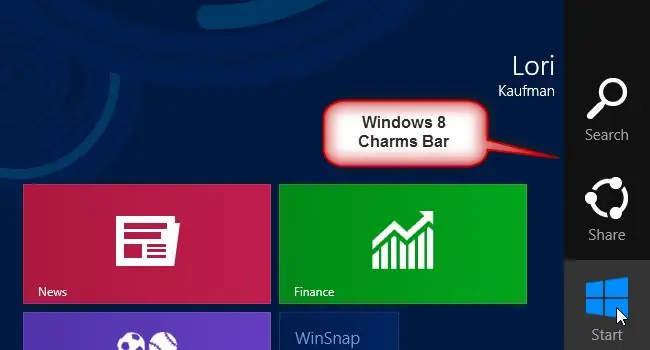
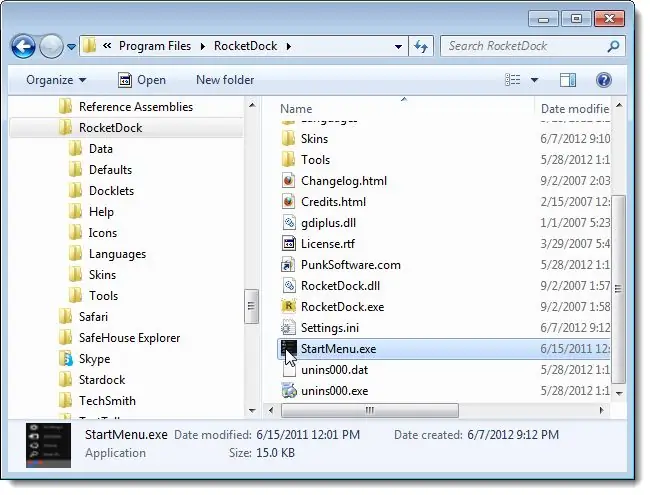
Прежде чем продолжить, если вы хотите иметь возможность вернуться к предыдущей настройке RocketDock перед добавлением скина панели чудо-кнопок, сделайте резервную копию папки Icons и файла Settings.ini, если он существует, в папку программы RocketDock.
ПРИМЕЧАНИЕ. Файл Settings.ini создается, если вы решили сохранить настройки в переносимом файле.ini, чтобы сделать RocketDock переносимым, или даже просто для возможности резервного копирования ваших настроек.
Скопируйте новую папку Icons в папку программы RocketDock, заменив существующую и файлы в ней.
Распакованная папка Settings содержит два файла настроек: Settings.ini и Settingstransparent.ini. Settings.ini предоставит вам панель чудо-кнопок с черным фоном, как в Windows 8. Чтобы получить панель чудо-кнопок с черным фоном, скопируйте файл Settings.ini в корень папки программы RocketDock, заменив текущий Файл Settings.ini, если он есть. Однако, если вам нужна прозрачная панель чудо-кнопок, переименуйте файл Settingstransparent.ini в Settings.ini и скопируйте этот файл в папку программы RocketDock.
В следующий раз, когда вы запустите RocketDock, он автоматически использует новый скин, значки и настройки, а также разместит панель чудо-кнопок в правой части рабочего стола Windows 7. Сначала вы не увидите панель, потому что вам нужно переместить мышь в правую часть экрана, чтобы получить доступ к панели чудо-кнопок.
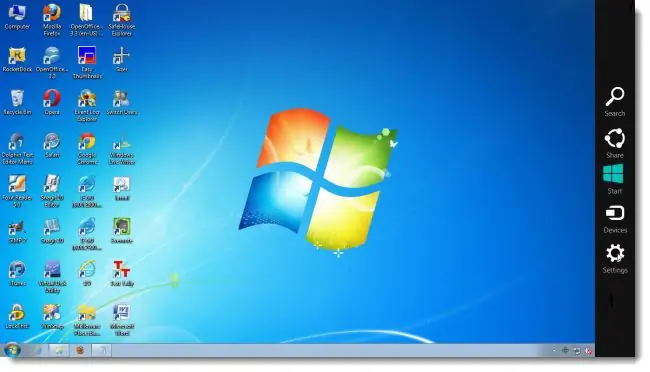
Вот список того, что делают значки на панели чудо-кнопок:
- Search - открывает окно проводника с активным окном поиска
- Share - открывает сетевые подключения
- Start - открывает меню «Пуск»
- Устройства - открывает Диспетчер устройств
- Настройки - открывает панель управления
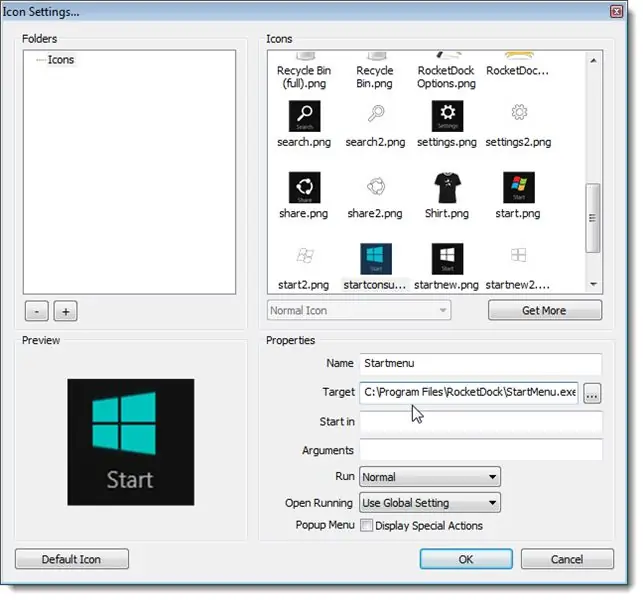
ПРИМЕЧАНИЕ. Как упоминалось ранее, если вы используете 64-разрядную версию Windows 7, папка программы RocketDock хранится в C:\Program Files (x86). По умолчанию значок «Пуск» обращается к файлу StartMenu.exe в папке C:\Program Files. Поэтому вам придется вручную редактировать настройки значка «Пуск». Щелкните правой кнопкой мыши значок на панели чудо-кнопок и выберите «Настройки значков» во всплывающем меню. Измените путь в поле редактирования Target и нажмите OK.
Значок настроек также может не работать. Если панель управления не открывается, отредактируйте также цель в диалоговом окне «Параметры значка» для этого значка. Для нас пришлось изменить букву диска, которой почему-то присвоили заглавную букву «I» (i).
Помните, что вы можете вернуться к своему предыдущему скину, значкам и настройкам RocketDock, заменив папку Icons и файл Settings.ini резервными копиями.
Загрузите скин панели Charms для RocketDock с