
Обновленное приложение Apple Photos в Мохаве включает в себя несколько очень полезных функций для тех, кто входит в их экосистему, но мне все равно недостаточно, чтобы продолжать использовать Apple Photos вместо Lightroom Classic CC. В этом посте мы покажем вам быстрый и простой способ переместить ваши фотографии из Apple Photos в Lightroom Classic CC.
Для тех из вас, кто владеет Mac 2008-2011 годов и не смог обновить свою Mac OS до Mojave, вы все равно можете перейти из фотографий в Lightroom, следуя приведенному здесь руководству, которое подтверждено работает для OSX 10.10-10.13 - хотя это тоже может работать
Если вам интересно: «Почему мне следует переходить с Apple Photos на Lightroom»,
Вещи, которые вам понадобятся
- MacOS Mojave 10.14
- Adobe Lightroom Classic CC или автономная версия Lightroom 4-6
- Достаточное пространство на внутреннем или внешнем жестком диске
- Время - в зависимости от того, сколько у вас альбомов
- Освежающий напиток на ваш выбор
Во-первых, быстрый и грязный способ перемещения фотографий из Apple Photos в Lightroom
Я говорю, что этот способ грязный только потому, что он быстрее и проще, но потом приходится многое убирать. Этот метод подойдет вам, если применимо два из следующих условий:
- Ваша библиотека фотографий довольно проста, то есть вам не нужно создавать какую-либо сложную структуру, которую вы хотели бы сохранить.
- Вы бы предпочли, чтобы все было отсортировано по дате в отдельной папке.
- Тебя просто не волнует организация, и ты разберешься с этим позже.
- Вас также не волнуют изменения, которые вы внесли в «Фото» (потому что вы все равно сделаете их лучше в Lightroom)
Экспорт из приложения «Фото»
-
Откройте приложение «Фото».
Убедитесь, что боковая панель видна
-
Выберите, что вы пытаетесь переместить.
-
Все переместить?
В разделе «Библиотека» на боковой панели найдите «Фотографии», щелкните изображение в области просмотра, чтобы сфокусировать эту область, удерживайте Command и нажмите A, чтобы выбрать все
-
Перемещение содержимого альбома/папки?
В разделе «Альбомы» на боковой панели найдите название вашего альбома/папки и нажмите на него
-
-
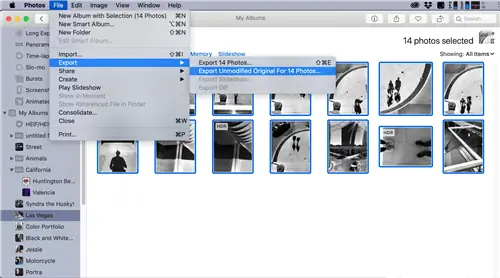
Экспортируйте оригиналы.
- Выберите файл > «Экспорт» в строке меню
- Выбрать «Экспортировать немодифицированные оригиналы для (выбранного количества фотографий) элементов»
-
Измените раздел «Имя файла» по своему вкусу.
- Оставить формат подпапки «Нет»
- Нажмите «Экспорт»
- Выберите место, где вы хотите сохранить все свои изображения. Это будет временная область - Lightroom реорганизует и сохранит их в соответствующие папки по дате. Я рекомендую создать новую папку для хранения всех этих изображений и сделать ее доступной (например, на рабочем столе) или внешний жесткий диск, если у вас недостаточно места для всей библиотеки на компьютере.
- Достаньте тот напиток, который вы купили ранее, и подождите, пока он не будет готов.
Импорт в Lightroom
- Открывать Lightroom или нет, решать вам.
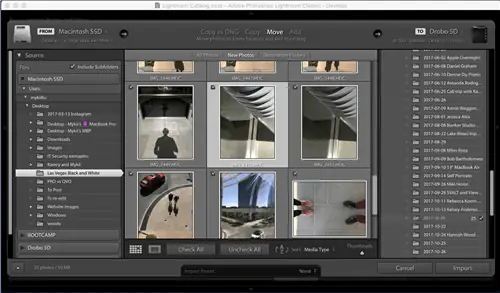
- Перетащите папку с экспортированными изображениями на значок Lightroom в Dock. Откроется экран импорта.
-
Выберите настройки и импортируйте.
- В центре вверху выберите «Переместить». Это переместит файлы из временной папки, в которую мы экспортировали ранее.
- По умолчанию все изображения в папке будут выбраны. Если изображение уже существует в каталоге Lightroom, оно будет выделено серым цветом, если только справа в разделе «Обработка файлов» не включен параметр «Не импортировать подозрительные дубликаты».
-
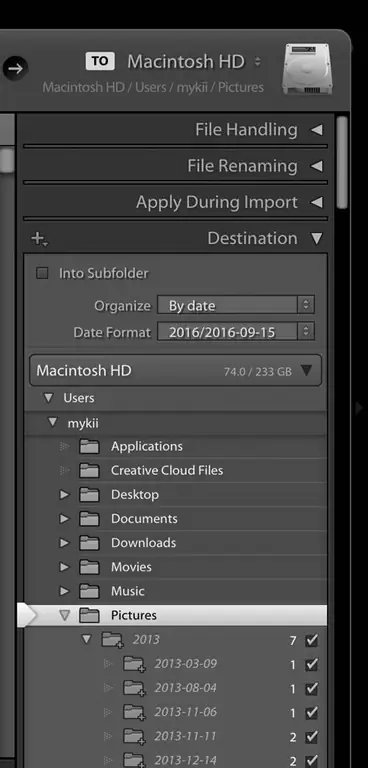
Дважды проверьте настройки в разделе «Место назначения».
- Здесь Lightroom упорядочивает изображения по папкам по дате, а также вы можете выбрать формат даты. По умолчанию это «2016/2016-09-07».
- По умолчанию выбранным местом является папка «Изображения», расположенная в вашей домашней папке. Если это не то место, где вы хотели бы хранить изображения, вы можете настроить это здесь.
Наконец, просто нажмите кнопку «Импорт» в правом нижнем углу и позвольте Lightroom сделать все необходимое!
Результатом является организованная категория Lightroom по дате съемки изображения (при условии, что на камере установлены правильные дата и время, ха-ха).
Наслаждайтесь!!