
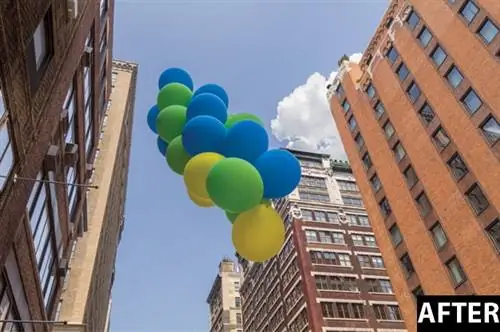
Используйте смарт-объекты, чтобы объединить мощь Photoshop с универсальностью RAW
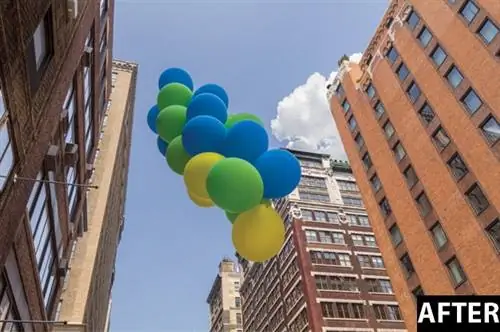
Смарт-объекты были представлены в Adobe Photoshop CS4 как способ обеспечить более неразрушающее редактирование в пиксельных приложениях.
Смарт-объекты размещаются на специальных слоях смарт-объектов и позволяют вносить определенные изменения в слои без постоянного изменения исходных пикселей слоев. Смарт-объекты позволяют открыть файл RAW в Photoshop и выполнять такие действия, как копирование, вставка, преобразование и изменение размера, как если бы это был обычный пиксельный слой. Но при необходимости вы все равно можете вернуться и выполнить повторное преобразование, используя все инструменты Adobe Camera Raw, не теряя при этом изменений.
Если слой является смарт-объектом, у вас есть доступ только к некоторым инструментам и фильтрам Photoshop. Когда вы используете фильтр для смарт-объекта, он становится редактируемым смарт-фильтром. Обратите внимание, что вы также можете конвертировать обычные пиксельные слои в смарт-объекты, что позволяет сжимать и увеличивать их без потери качества изображения.
Один из наших любимых способов использования смарт-объектов - использование файлов RAW. Когда вы открываете файл RAW как смарт-объект в Photoshop, вы всегда можете снова открыть его в ACR для повторной обработки в соответствии с вашими потребностями. И хотя в наши дни инструменты целевой корректировки в Lightroom 4 и ACR довольно хороши, иногда лучше использовать мощные инструменты выделения Photoshop для редактирования определенных областей.
Вот как объединить смарт-объекты и файл RAW, чтобы создать изображение с максимально широким диапазоном тонов.
Шаг 1
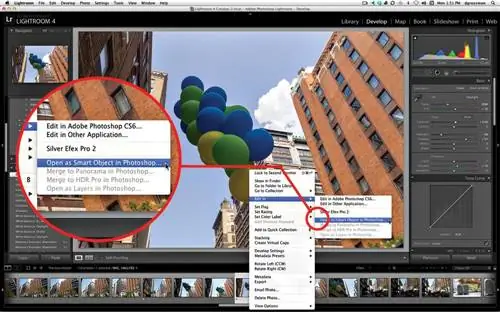
Во-первых, обработайте файл RAW, чтобы выявить наиболее распространенные тона изображения - в данном случае средние тона. Работая в Lightroom, щелкните правой кнопкой мыши свое изображение и выберите «Редактировать в»>«Открыть как смарт-объект в Photoshop». Если вы конвертируете в Adobe Camera Raw, удерживайте нажатой клавишу Shift и нажмите кнопку «Открыть изображение», чтобы открыть его как смарт-объект. В Photoshop проверьте миниатюру слоя вашего RAW-файла: в правом нижнем углу вы увидите небольшой значок, указывающий, что файл является смарт-объектом.
Шаг 2
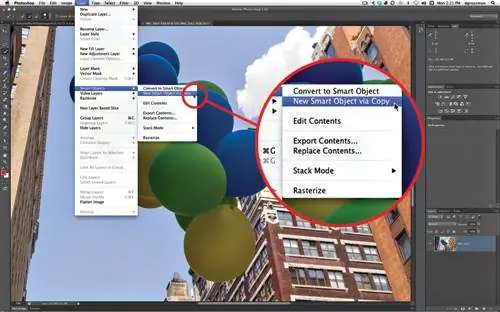
На этом изображении воздушные шары подсвечены сзади и недоэкспонированы, поэтому сначала нацельтесь на них. Начните с создания копии первого слоя. Перейдите к «Слой»>«Смарт-объекты» > «Новый смарт-объект с помощью копирования». Создание копии с помощью этого метода означает, что каждый из слоев смарт-объектов RAW можно конвертировать по-разному. Если вы сделали копию слоя смарт-объекта обычным способом, каждая копия будет связана с одним преобразованием RAW.
Шаг 3
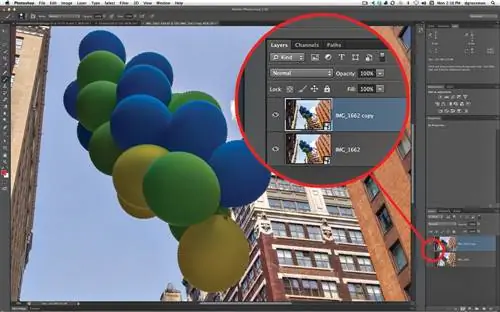
Теперь выберите шарики. Поскольку они довольно четко определены,наберите W, чтобы воспользоваться инструментом «Быстрое выделение» и сделать грубое выделение; нажмите Q, чтобы переключиться в режим быстрой маски, чтобы использовать инструмент «Кисть», чтобы усовершенствовать ее, затем сгладьте ее с помощью «Уточнить край». (Или используйте свой любимый метод выделения.) Добавьте маску, нажав кнопку «Маска» в нижней части экрана. панель «Слои».
Шаг 4
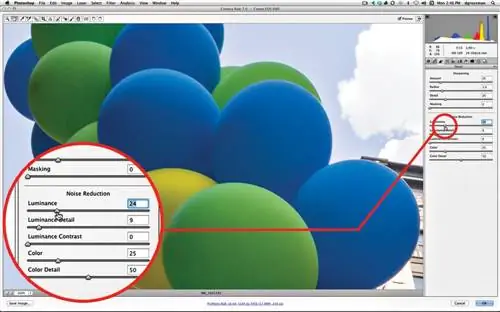
Когда на вашем изображении замаскировано все, кроме воздушных шаров, пришло время повторно преобразовать файл RAW. Дважды щелкните миниатюру слоя с новой маской, и откроется ACR. Теперь повторно обработайте изображение, имея в виду только воздушные шары - не обращайте внимания на остальное. Увеличение экспозиции на воздушных шарах вызывает много шума. Поскольку вы используете ACR, вы можете уменьшить шум, используя инструменты шумоподавления ACR, которые работают лучше, чем в Photoshop. Нажмите «ОК», чтобы вернуться в Photoshop.
Последний шаг
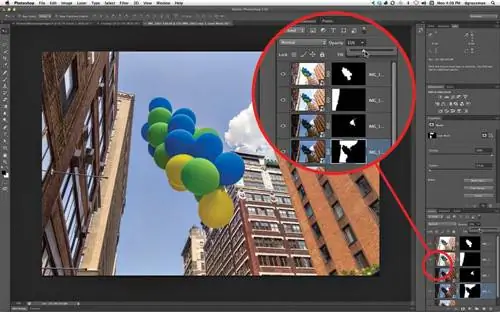
Повторите шаги 2-4 для каждой области изображения, которую вы хотите выборочно редактировать. Исправьте темные здания слева, затемните небо и добавьте четкости облака, используя больше смарт-объектов RAW. Если вам нужно, вернитесь и отредактируйте каждое преобразование RAW, чтобы сбалансировать все элементы вашего изображения, а также отрегулируйте непрозрачность отдельных слоев. Этот метод очень мощный, но вы можете сохранить его для самых важных изображений не только потому, что он требует терпения, но и потому, что он требует большой вычислительной мощности; В зависимости от скорости вашего компьютера вам, возможно, придется немного подождать, пока машина сможет продолжить вашу работу.