
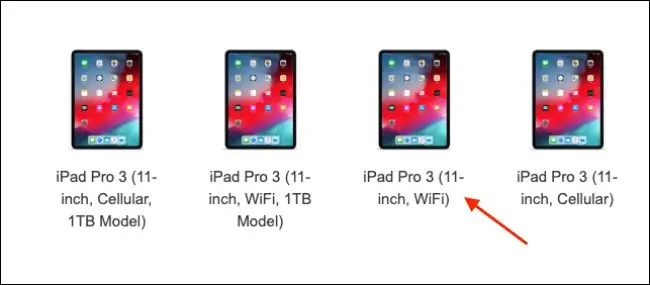
Прокрутите вниз и выберите свою модель (у нас iPad Pro 3).
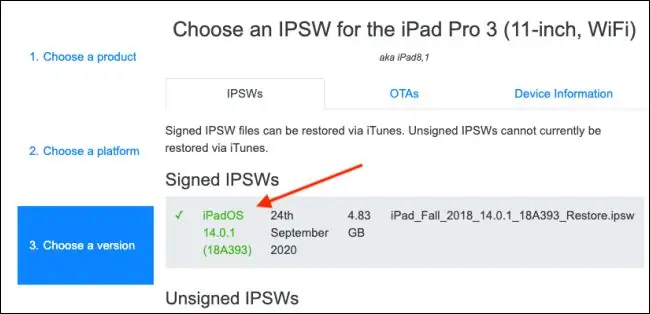
После этого вы увидите все доступные файлы IPSW; выберите последнюю подписанную версию.
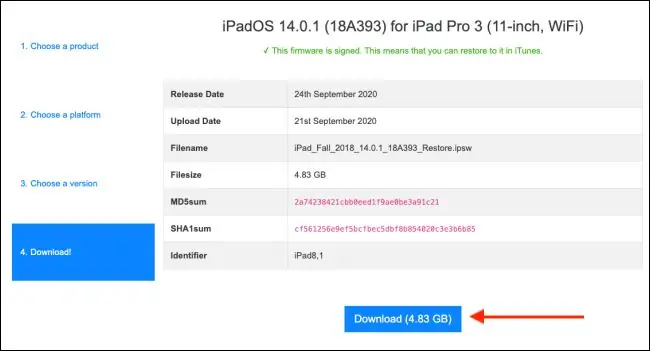
На следующей странице нажмите «Загрузить». Это довольно большой файл (около 5 ГБ), поэтому, в зависимости от вашего интернет-соединения, это может занять некоторое время.
Как восстановить iPhone или iPad через Finder на Mac
Начиная с macOS Catalina, Apple выпустила приложение iTunes и переместила раздел управления iPhone и iPad в приложение Finder. Все функции одинаковые, просто в другом месте. Если вы используете более старую версию macOS, просто выполните следующие действия в iTunes.
Опять же, убедитесь, что вы создали резервную копию своего устройства, прежде чем продолжить, так как этот процесс удалит все данные на вашем iPhone или iPad.
После того, как вы создали резервную копию своего устройства, подключите iPhone или iPad к Mac через USB-кабель. Если ваш iPhone или iPad не загружается, переведите его в режим DFU (восстановления), прежде чем начинать этот процесс.
Откройте приложение Finder на своем Mac, а затем выберите свой iPhone или iPad на боковой панели. Нажмите и удерживайте клавишу Option, а затем нажмите «Восстановить iPhone» или «Восстановить iPad».
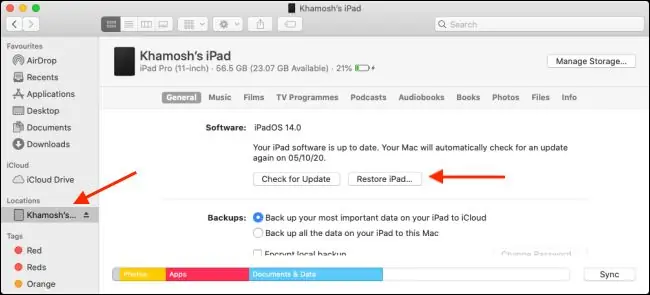
Далее выберите загруженный файл IPSW и нажмите «Открыть».

Если ваш Mac предлагает вам установить обновление устройства, нажмите «Установить».

Подождите, пока ваш телефон или планшет загрузит и установит обновление.
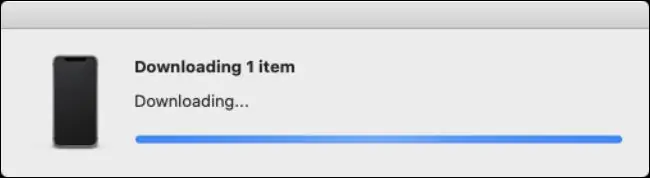
Когда это будет сделано, Finder спросит, уверены ли вы, что хотите восстановить свой iPhone или iPad; нажмите «Восстановить». Если это всплывающее окно не появляется после обновления устройства, вернитесь назад и снова запустите процесс восстановления.

Теперь ваш Mac начнет процесс восстановления, который может занять некоторое время. Убедитесь, что ваш iPhone или iPad остается подключенным к вашему Mac. Ваше устройство несколько раз загрузится с логотипом Apple.
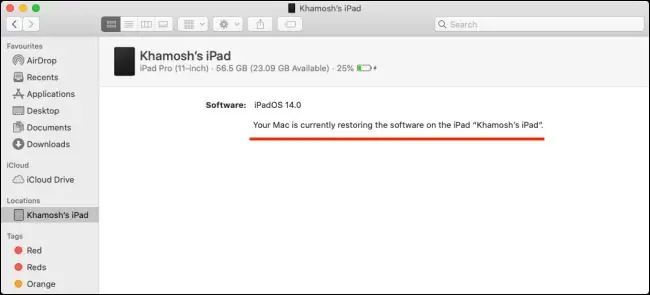
По завершении процесса появится всплывающее окно с сообщением о том, что ваше устройство восстановлено; нажмите «ОК».

Ваш iPhone или iPad перезагрузится, и вы снова увидите его на боковой панели. Теперь вы можете либо восстановить данные из резервной копии iCloud, либо отключить телефон или планшет от Mac и настроить его как новый.
Если у вас есть резервная копия на вашем Mac (особенно если она зашифрована), восстановление из нее будет намного быстрее, чем из резервной копии iCloud. После восстановления устройства выберите его на боковой панели Finder, чтобы увидеть экран настройки iPhone или iPad.
Здесь выберите резервную копию, а затем нажмите «Продолжить», чтобы начать процесс.
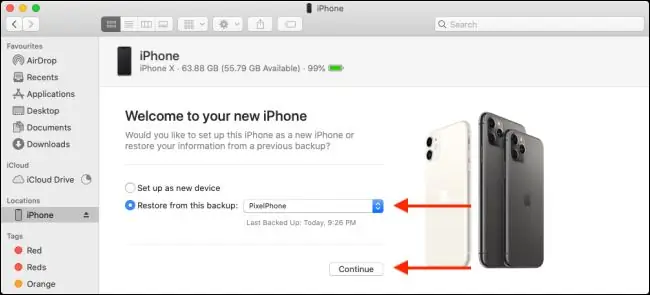
После завершения процесса ваш iPhone или iPad вернется в прежнее состояние - только теперь он будет работать!
Если вы хотите более внимательно относиться к своим резервным копиям, обязательно проверьте все данные, которые вы можете скопировать в iCloud.