
Устройства Bluetooth давно стали неотъемлемой частью настольных систем. И Windows, и Mac поддерживают Bluetooth-соединение, и список Bluetooth-устройств, которые вы можете подключить к вашему ПК, постоянно расширяется. Устройство Bluetooth, когда оно работает, прекрасно работает. Когда это не работает, причину проблемы трудно точно определить. Если у вас проблемы с Bluetooth в Windows 10, вот несколько исправлений, которые вы можете попробовать.
Основные проблемы с Bluetooth
Ниже приведены решения для проблем с устройствами Bluetooth. Если в Windows 10 отсутствует опция Bluetooth, обратитесь к соответствующей статье за решением. Убедитесь, что вы правильно подключили устройство Bluetooth. Если ваши проблемы с Bluetooth связаны со звуком, вам необходимо устранить неполадки со звуковыми устройствами, как описано в связанной статье. Вы также должны убедиться, что ваше устройство Bluetooth заряжено, не проходит обновление прошивки и находится в зоне действия. Для других, общих проблем Bluetooth, попробуйте исправить ошибки, перечисленные ниже.
Обнаружение устройства
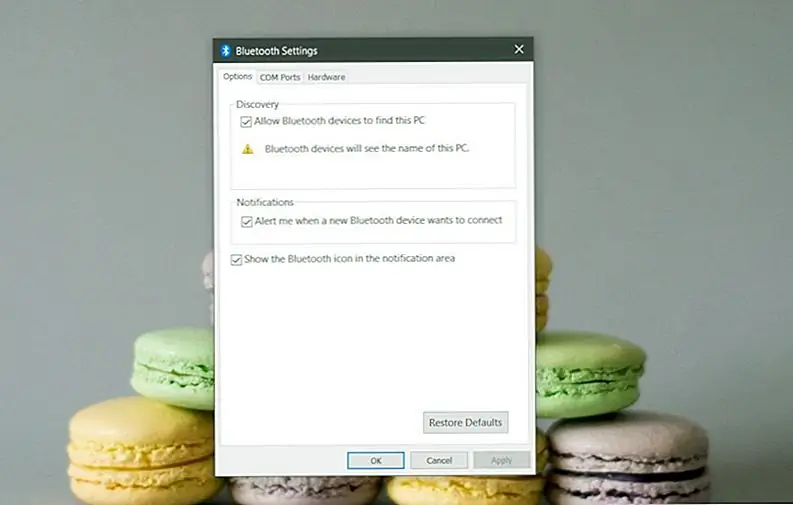
И ваш компьютер, и ваше устройство Bluetooth должны быть доступны для обнаружения. В Windows 10, если вы включили Bluetooth, ваш компьютер должен быть доступен для обнаружения, однако в Windows 10 возникают проблемы с распределением его настроек. Некоторые важные настройки все еще находятся в Панели управления, где вам, возможно, придется включить обнаружение устройства для вашего ПК.
Откройте приложение «Настройки» и выберите «Устройство»> «Bluetooth». Прокрутите вниз и нажмите «Дополнительные параметры Bluetooth». Откроется окно настроек Bluetooth. На вкладке «Параметры» вы увидите параметр, позволяющий обнаруживать ПК другими устройствами. Это может решить проблемы, если вы не можете подключить телефон, но для таких устройств, как динамики, мышь и клавиатура, в этом нет необходимости.
Служба Bluetooth работает
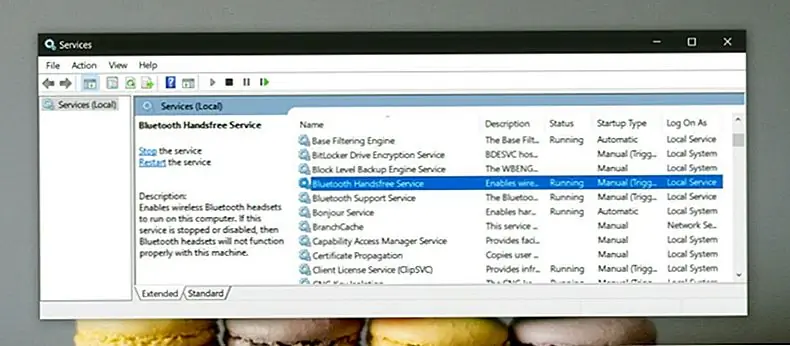
Bluetooth работает в качестве службы на вашем ПК. Если вы использовали слишком много служб Windows, возможно, вы случайно отключили службу. Также возможно, что плохо разработанное приложение или чрезмерно усердный антивирус решили, что служба Bluetooth была проблемой. В любом случае, проверьте и убедитесь, что служба работает.
Нажмите Win + R и в окне запуска введите следующее;
services.msc
Найдите все службы Bluetooth (список отсортирован по алфавиту) и убедитесь, что они все запущены. Если это не так, щелкните правой кнопкой мыши службу и выберите «Выполнить» в контекстном меню.
Драйвер Bluetooth
С драйверами это немного сложно. Если вы никогда не загружали и не устанавливали драйверы для конкретных устройств для вашей системы, возможно, вы используете универсальные драйверы Windows для Bluetooth. Они могут ограничивать ваше устройство или вызывать его неправильную работу. Ищите драйверы Bluetooth специально для вашей системы. Вам нужно будет зайти на сайт производителя вашего ноутбука / настольного компьютера и найти их.
Аналогично, драйверы Bluetooth, которые вы установили у производителя вашей системы, могут обновляться не так регулярно, как следовало бы. В этом случае лучше всего удалить драйверы и разрешить Windows 10 устанавливать общие драйверы. Вы можете удалить драйверы из диспетчера устройств. Для этого вам понадобятся административные права.
Сопряжение и подключение
Важно понимать разницу между сопряжением и подключением устройства Bluetooth. При сопряжении устройства вы сообщаете компьютеру, что доверяете этому устройству. Он идентифицирует устройство с определенным идентификатором. Аналогично, ваше устройство Bluetooth знает, что оно связано с конкретным ПК, и оно не сможет легко подключиться к нему другим устройствам.
Подключение устройства Bluetooth означает, что ваше устройство имеет активное соединение с вашим ПК. Если ваше устройство Bluetooth подключено правильно, вам может потребоваться подключить его. Откройте Active Center и нажмите кнопку «Подключить», чтобы отобразить список всех доступных Bluetooth-устройств в зоне действия. Выберите устройство для подключения к нему.