

Чтобы добавить новый будильник, коснитесь (сильно нажмите) на главном экране будильника…
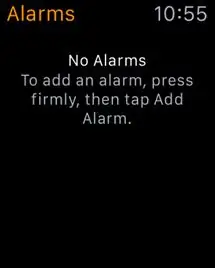
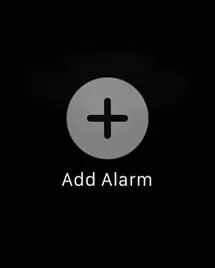
… затем нажмите «Добавить будильник».
Чтобы установить время будильника, нажмите «Изменить время».

Нажмите на час и поверните цифровую заводную головку, чтобы выбрать час для будильника. Коснитесь минут и сделайте то же самое. Затем выберите AM или PM, коснувшись одного или другого в верхних углах экрана. Нажмите «Установить».

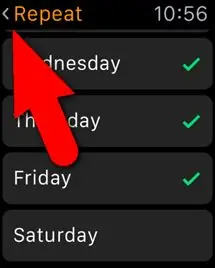
Вы возвращаетесь к экрану New Alarm. Чтобы установить дни, в которые вы хотите, чтобы будильник срабатывал, нажмите «Повторить». На экране «Повторить» коснитесь каждого дня, в который вы хотите включить будильник. Например, мы хотим, чтобы наш будильник срабатывал в будние дни, поэтому мы нажимаем на эти дни. Чтобы вернуться к экрану «Новый будильник», коснитесь стрелки «Назад» в верхнем левом углу экрана.
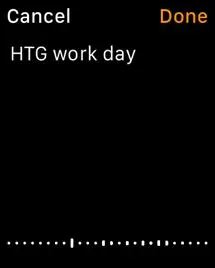
Чтобы дать будильнику имя, нажмите «Ярлык» на экране «Новый будильник». Поскольку печатать на маленьком экране часов непросто, вам будет предложено произнести свой ярлык. Затем текст отображается на экране. Если текст правильный, нажмите «Готово». Если метка оказалась неправильной, вы можете нажать «Отмена», а затем нажать «Ярлык» на экране «Новый будильник», чтобы повторить попытку.
Если вы хотите, чтобы будильник откладывался, коснитесь ползунка «Отложить», чтобы он стал зеленым. Закончив настройку будильника, нажмите стрелку назад в верхнем левом углу экрана.

Новый сигнал тревоги отображается на главном экране сигналов тревоги. Используйте ползунок, чтобы включить будильник (зеленый) и выключить (серый).
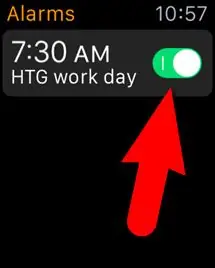
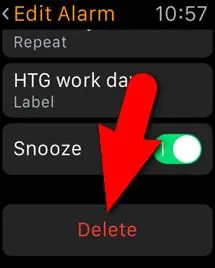
Чтобы изменить настройки будильника, коснитесь будильника на экране «Будильники» и измените настройки на экране «Редактировать будильник». Чтобы удалить будильник, проведите пальцем вверх до нижней части экрана «Редактировать будильник» и нажмите «Удалить».
Как пользоваться таймером
Нужен новый кухонный таймер? Не вздумайте покупать. Вы можете использовать Apple Watch в качестве таймера, так что вам даже не нужно брать с собой iPhone, чтобы отсчитывать время активности.
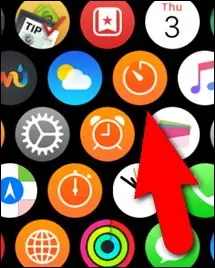
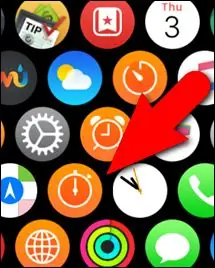
Чтобы открыть приложение «Таймер», нажмите цифровую головку, чтобы открыть экран меню приложения, и коснитесь значка приложения «Таймер».
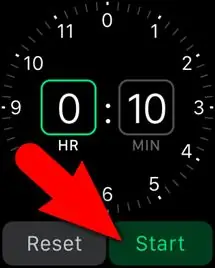
Чтобы установить время обратного отсчета, коснитесь полей «HR» и «MIN» и поверните цифровую заводную головку, чтобы выбрать нужное количество времени. Чтобы запустить таймер, нажмите «Старт».
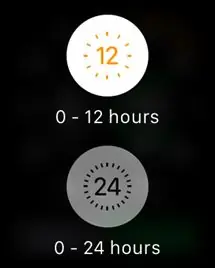
Чтобы переключиться между таймером, который может работать от нуля до 12 часов, и таймером, который может работать до 24 часов, коснитесь экрана таймера с усилием и выберите «0-12 часов» или «0-24 часа»..
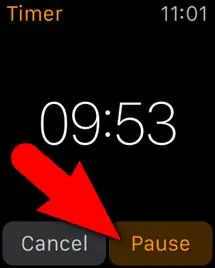
Чтобы временно остановить таймер без его сброса, нажмите «Пауза».
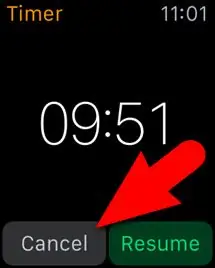
Чтобы снова запустить таймер после паузы, нажмите «Возобновить». Нажмите «Отмена», чтобы сбросить таймер.
Как пользоваться секундомером
В Apple Watch также есть секундомер, который позволяет легко и точно отсчитывать время событий продолжительностью до 11 часов 55 минут. Вы также можете отслеживать промежуточное время или круги и просматривать результаты в различных форматах. Мы отдельно рассмотрели использование Apple Watch в качестве секундомера, поэтому подробности см. в нашей статье.
Все эти три инструмента можно добавить в качестве дополнений к определенным циферблатам. Секундомер фактически встроен в циферблат хронографа.