

Список Excel может извлекать данные из другого листа
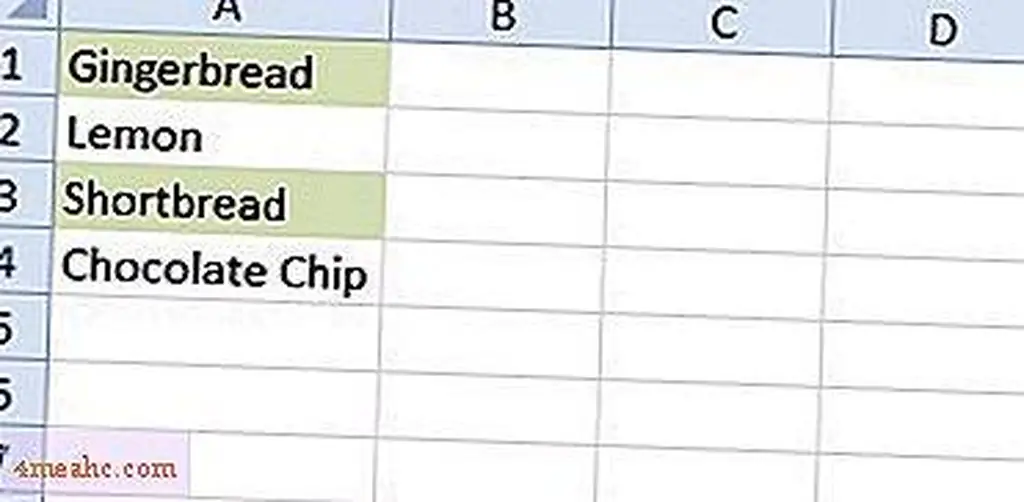
Сделайте дополнительный лист в Excel, если у вас его еще нет, а затем:
- Откройте Sheet1 и введите Cookie Type: в ячейку D1. Вы собираетесь создать раскрывающийся список в ячейке E1 на этом листе, прямо рядом с этой записью.
- Откройте Лист2.
- Введите Gingerbread в ячейку A1.
- Введите Лимон в ячейку A2.
- Введите Изюм овсянки в ячейку A3.
- Введите шоколадный чип в ячейку А4.
Отформатируйте эти ячейки по своему усмотрению. Это не повлияет на функциональность раскрывающегося списка.
Назовите выбор данных списка
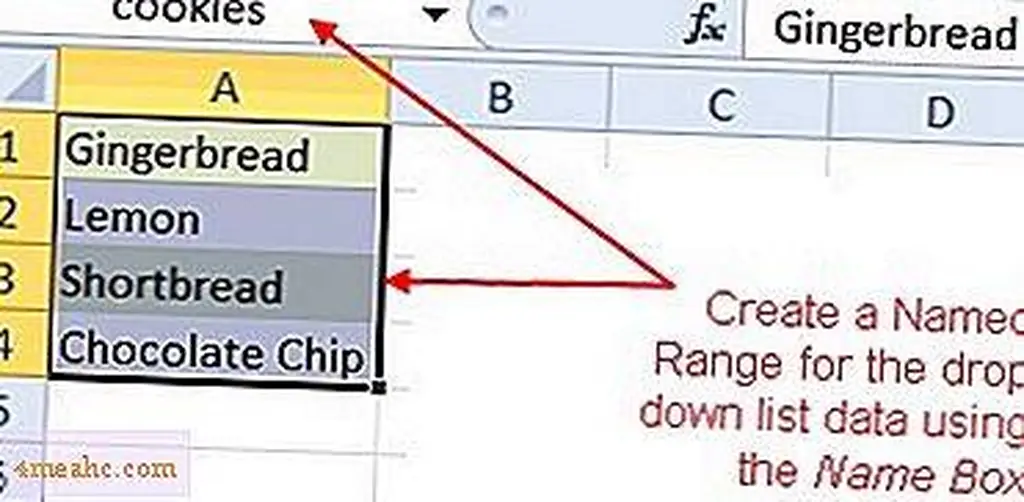
Именованный диапазон позволяет ссылаться на данные списка как общее имя, а не как отдельные ячейки. Чтобы создать именованный диапазон, выделите ячейки, которые будут в списке, и назовите выбор. Вот как:
- Выберите ячейки, используемые для раскрывающегося списка. Для этого примера выберите ячейки A1 - A4 на Листе 2.
- Выберите поле « Имя» над столбцом А и под меню Excel. Это может сказать А1 или А4.
- Введите Cookies в поле Имя.
- Нажмите Enter.
- Ячейки с A1 по A4 на Листе 2 теперь имеют диапазон имен файлов cookie.
Именованные диапазоны имеют много применений в Excel. Например, они облегчают создание формул и диаграмм.
Составьте выпадающий список
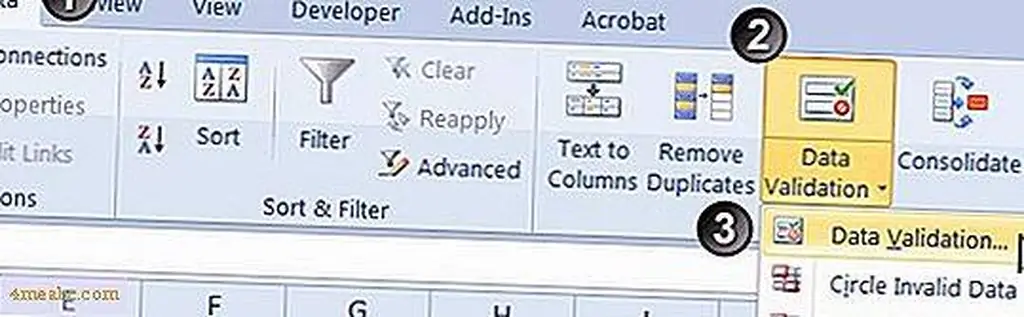
Выберите опцию Список и объясните, где находятся данные списка. Вот как:
Выберите E1 из Sheet1. (Если вы хотите, чтобы раскрывающийся список находился в другом месте, перейдите в эту ячейку.)
Маленькая стрелка появляется в ячейке E1 на Листе 1. Выберите эту стрелку, чтобы увидеть элементы списка. Выберите элемент в списке, чтобы вставить данные в ячейку.
Чтобы удалить раскрывающийся список, выберите ячейку E1, снова откройте диалоговое окно « Проверка данных » и выберите « Очистить все».
Редактирование элементов раскрывающегося списка
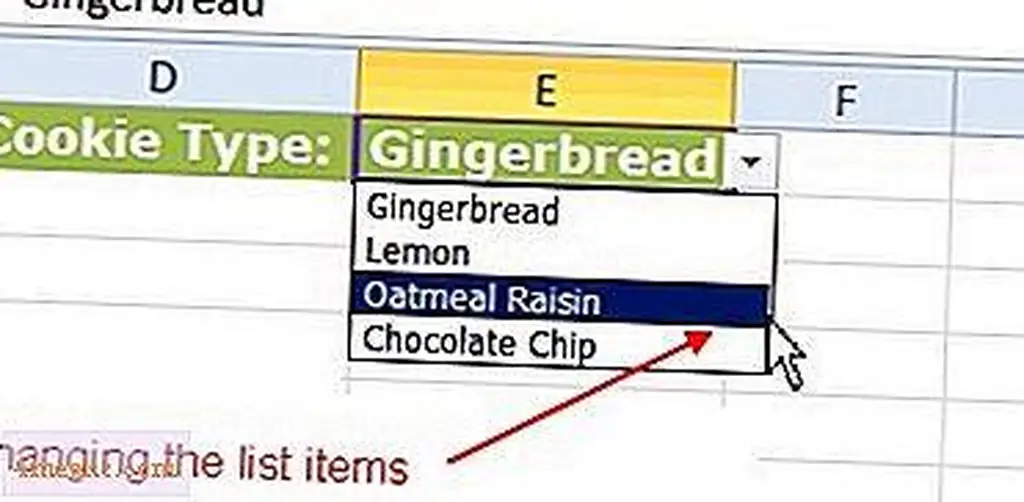
Чтобы поддерживать раскрывающийся список в актуальном состоянии с изменениями в ваших данных, измените варианты в списке. Поскольку в этом примере в качестве источника для списка используется именованный диапазон, изменение имен файлов cookie в ячейках с A1 по A4 на Sheet2 немедленно приводит к изменению имен в раскрывающемся списке на Sheet1. Например, если вы измените Изюм из овсянки на Песочное печенье, в раскрывающемся списке появится новая запись.
Варианты защиты выпадающего списка
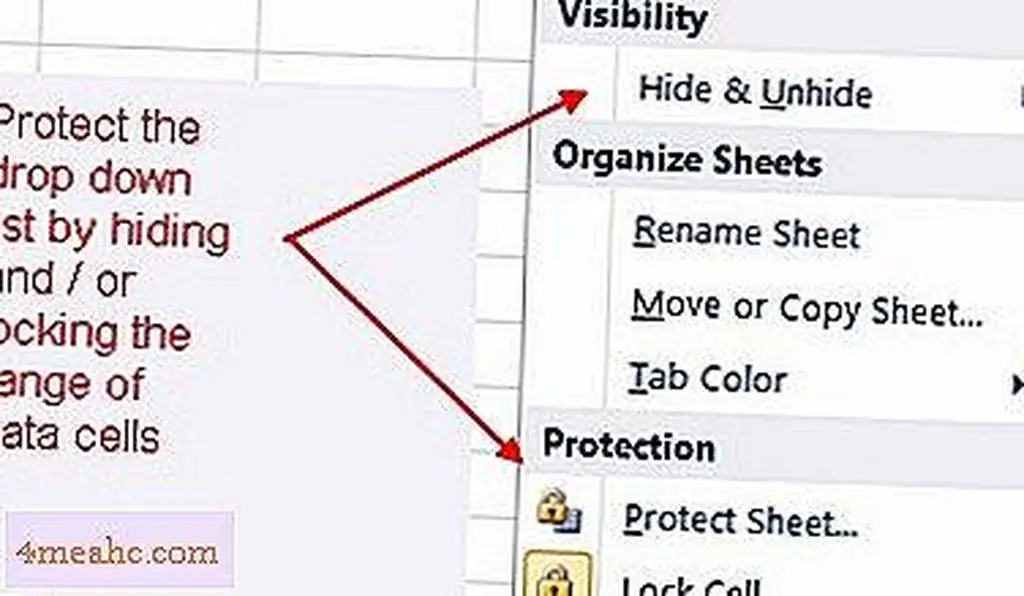
Ваши данные находятся на листе, отличном от раскрывающегося списка, поэтому у вас есть два варианта защиты данных списка.
- Если безопасность не имеет значения, скройте лист, содержащий данные списка. Это делает обновление списка проще.
- Если вас беспокоит безопасность, добавьте пароль на лист, чтобы редактировать список могли только люди, у которых есть пароль.