

Сейчас зима, и все мечтают о белом Рождестве, но не все его получают. К счастью, даже если на земле нет снега, все равно есть способы воспроизвести снег на ваших фотографиях. Вот как:
В этом подробном видео Челси Нортруп показывает два способа создания снежинок с помощью Adobe Photoshop. Один ровный и размеренный, лучше подходит для фоновых хлопьев, а другой спорадический и больше подходит для обитания на переднем плане.
Метод №1: Фоновые шквалы
- Создайте новый слой и выберите «Заливка - Черный».
- Перейдите в меню «Фильтр» и добавьте шум. Размер шума должен зависеть от ваших предпочтений: меньшие зерна для фона, большие для переднего плана.
- Снова зайдите в раздел «Фильтр» и изучите галерею фильтров. Мел, уголь или сухая кисть - хорошие варианты для создания снежинок разного размера.
- Измените стиль слоя на «Экран», чтобы он перекрывал фоновое изображение. Перед вашим изображением должны быть белые пятна, их размер можно изменить с помощью инструмента свободной трансформации.
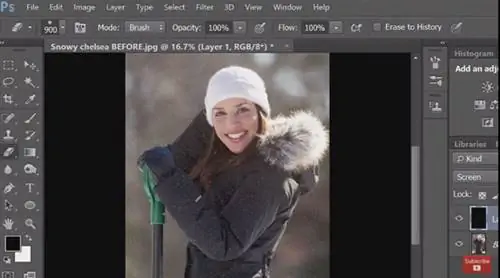
Используйте инструмент «Свободное трансформирование», чтобы изменить размер чешуек.
- Вернитесь к фильтру и добавьте два размытия по порядку: размытие по Гауссу, с тем радиусом пикселя, который вам больше всего подходит (вероятно, от 3 до 4), и размытие в движении. Обязательно направьте размытие в реалистичном направлении.
- Добавьте маску слоя и закрасьте те области, которые вы не хотите, чтобы снежинки закрывали глаза, рот и тому подобное. Постарайтесь не делать его слишком идеальным, иначе он будет выглядеть нереалистично.
Вот и все. Нортруп проделывает все заново, чтобы создать немного другой слой для переднего плана, но вам нужно принять участие ровно настолько, насколько вы хотите.
Метод №2: фрагменты переднего плана
Второй метод создает совершенно другой вид и лучше подходит для создания нескольких более мутных хлопьев ближе к объективу камеры.
- Создайте новую кисть из двух точек разного размера. Сохраните эту кисть как «Снег».
- В настройках кисти отрегулируйте размер и увеличьте дрожание округлости, чтобы сделать их несовершенными.
- Нажмите на настройку «Рассеивание» и «Дрожание непрозрачности» и увеличьте их, чтобы убедиться, что ваши хлопья не идеально выровнены или не имеют одинаковой плотности.
- После того, как ваша кисть будет тщательно рандомизирована, вы можете применить ее к своему изображению. Ограничьтесь несколькими местами, чтобы не загромождать остальную часть изображения.
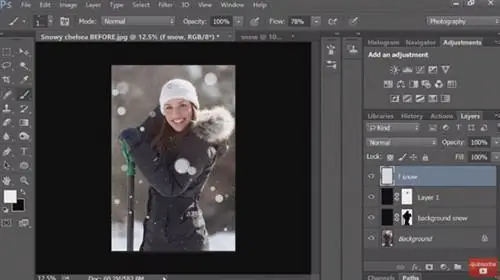
Снежинки на переднем плане
- Снова добавьте размытие по Гауссу и в движении, используя пункт меню «Фильтр - Размытие».
- Добавьте еще одну маску слоя, чтобы стереть нежелательные чешуйки, покрывающие части лица или тела вашего объекта. Опять же, хитрость заключается в том, чтобы найти баланс между неестественным совершенством и реалистичной случайностью.

Используйте маску слоя, чтобы удалить ненужные снежинки.
Если вы хотите, в качестве последнего штриха вы можете настроить цветовой баланс фонового изображения, усилив синий, голубой и пурпурный тона, чтобы создать более прохладное и зимнее ощущение. Northrup также добавляет градиент света, чтобы усилить солнечный свет в верхнем правом углу, но это больше для атмосферы.
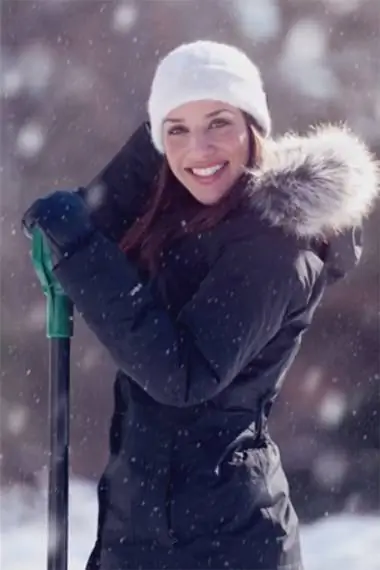
Окончательное изображение
Сделав все это, вы готовы продемонстрировать свое праздничное совершенство.