
PowerShell - отличный способ автоматизировать почти все в Windows. Тем не менее, это не просто язык сценариев. Если вы обнаружите, что используете его в качестве оболочки командной строки, может быть полезно сохранить ваши функции и настройки в профиле, который загружается при каждой загрузке консоли. Читайте дальше, чтобы узнать как.
Создание профиля PowerShell
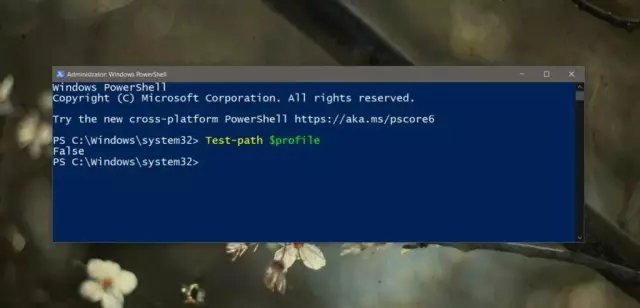
Первое, что нам нужно сделать, это проверить, есть ли у вас профиль. Существует автоматическая переменная $ Profile, которая хранит полностью определенное местоположение профиля PowerShell. Простой способ проверить, существует ли ваш профиль, - использовать командлет Test-Path в переменной $ Profile.
Профиль Test-Path $
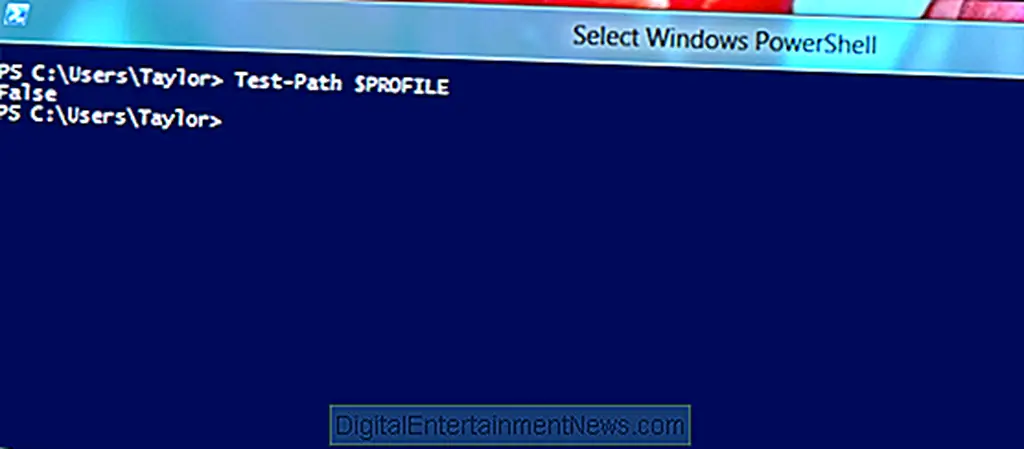
Как вы можете видеть, у нас еще нет файла профиля, поэтому нам нужно его создать, это легко сделать с помощью командлета New-Item.
Новый элемент -Path $ Profile -Type File -Force
Примечание. Использование параметра force приведет к созданию профиля, даже если он у вас уже был. Это означает, что ваш старый профиль будет перезаписан.
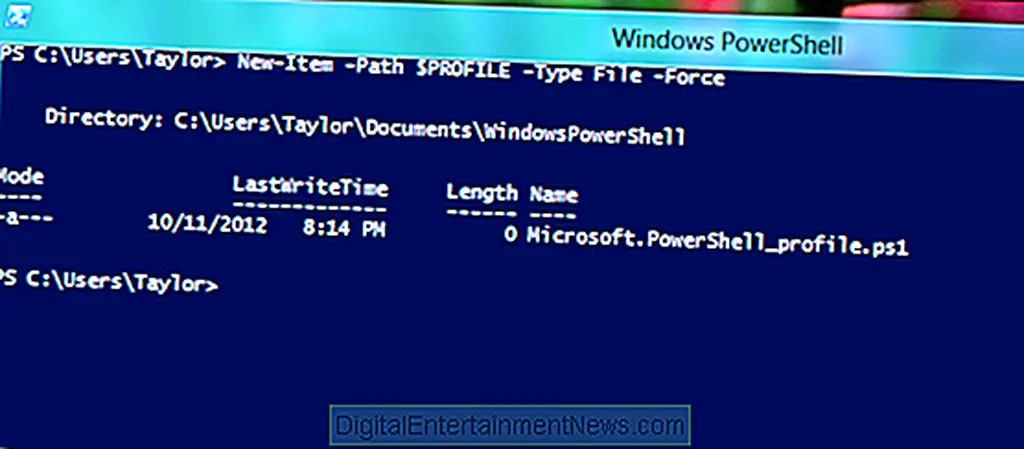
Вы можете редактировать свой профиль с помощью блокнота, который легко запускается с помощью PowerShell.
Блокнот $ Профиль
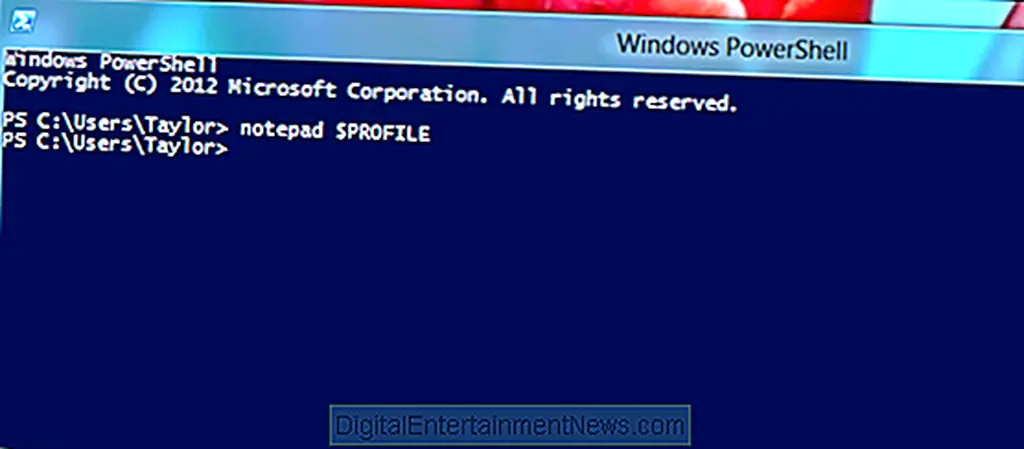
Вы можете поместить любые команды, функции, псевдонимы и даже импорт модулей в свой профиль PowerShell. Вот несколько примеров и идей о том, что вы можете добавить в свой профиль.
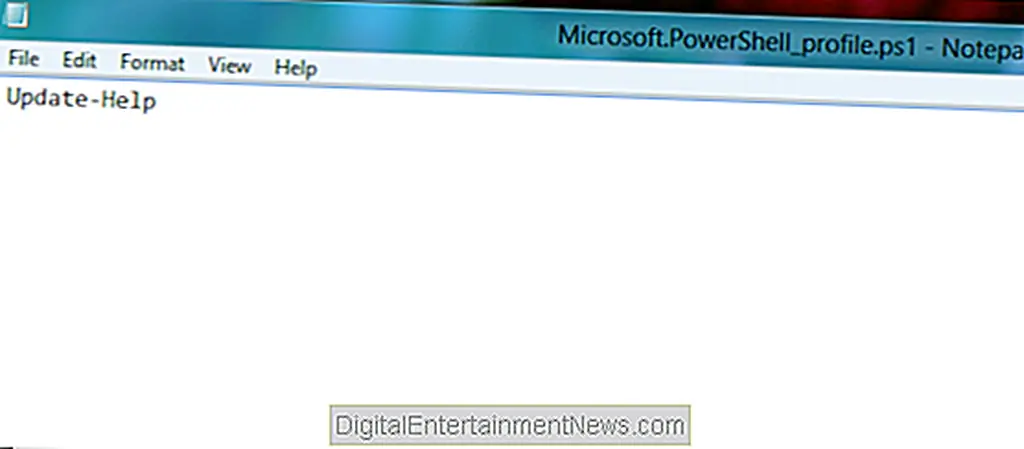
Поскольку PowerShell 3 поставляется с обновляемой справкой, самый простой способ обновлять файлы справки - добавить командлет Update-Help в свой профиль.
Примечание: Update-Help будет загружать файлы справки только один раз в день, это хорошо для нас, поскольку мы не хотим, чтобы оно обновляло файлы справки каждый раз, когда мы открываем консоль. Если вы хотите, чтобы он обновлялся каждый раз, вы можете использовать параметр force.
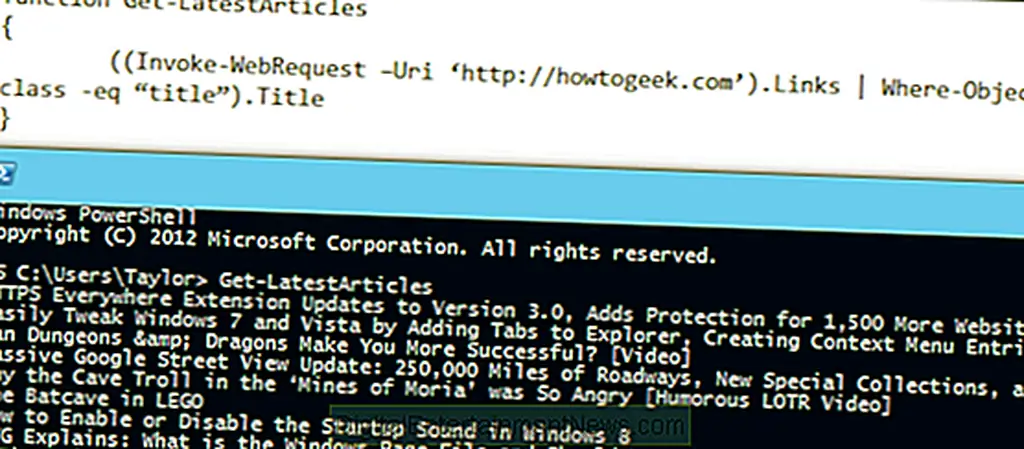
Еще одна вещь, которую я хотел бы добавить в свой профиль, это пользовательские функции, которые я написал со временем, это делает их автоматически доступными в консоли. Ниже вы можете видеть, что вы можете буквально просто скопировать функцию из скрипта и поместить ее в свой профиль. Затем он будет доступен для использования в консоли.
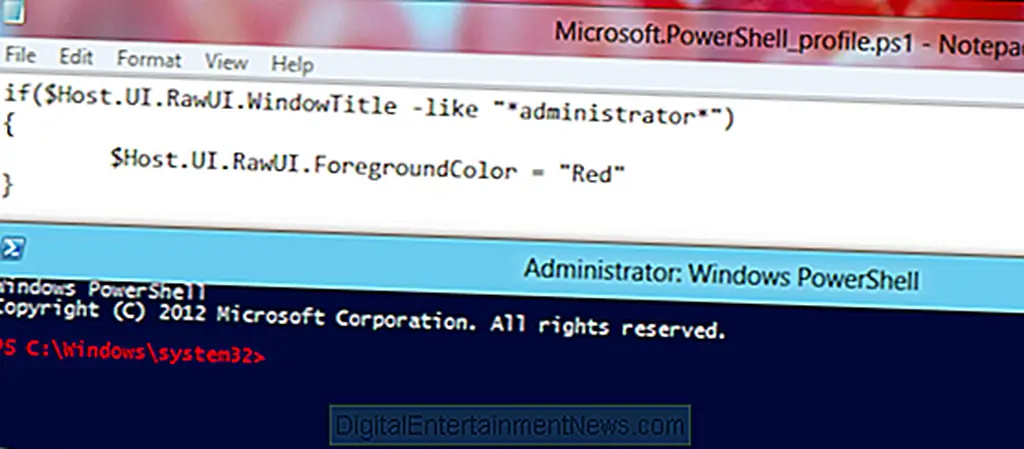
Наконец, у меня также есть некоторые настройки для консоли. Один из моих любимых показан ниже, он в основном определяет, открыли ли вы консоль PowerShell с повышенными правами и меняет цвет шрифта, поэтому я всегда помню, что я работаю с повышенными привилегиями.
Что у вас есть в вашем профиле? Дайте нам знать об этом в комментариях.