

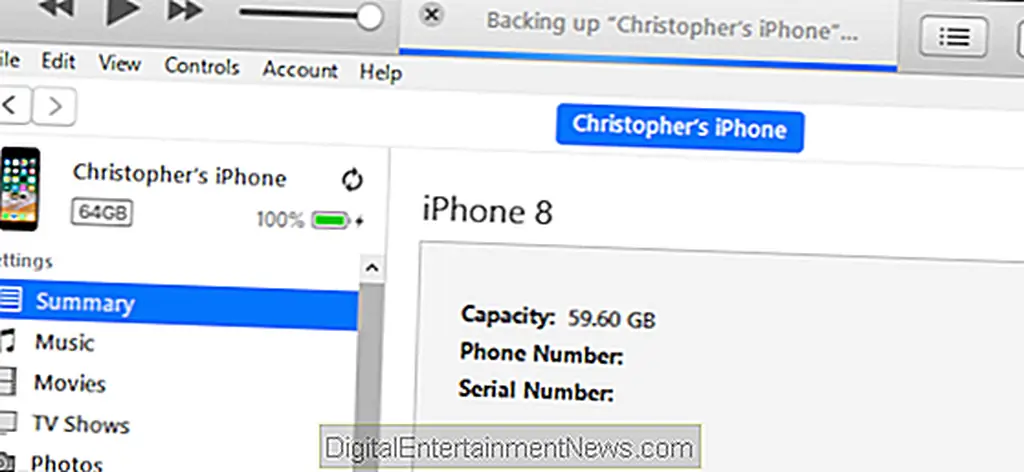
Ваш iPhone (и iPad) автоматически создает резервную копию в iCloud по умолчанию, но локальные резервные копии iTunes все еще полезны. Вам следует создать резервную копию iTunes, когда вы переключаетесь на новый iPhone или устанавливаете бета-версию iOS на свой текущий телефон.
Локальные резервные копии iTunes более полны и быстрее восстанавливаются, чем резервные копии iCloud. Резервные копии iCloud по-прежнему полезны, поскольку они выполняются по беспроводной сети, поэтому они всегда будут современными, но резервные копии iTunes идеально подходят для полного восстановления.
Как создать резервную копию iTunes
Запустите iTunes, чтобы начать. Если у вас есть ПК с Windows, вам нужно загрузить iTunes из магазина Microsoft или с сайта Apple. если у вас Mac, iTunes уже установлен. Мы использовали версию Microsoft Store для этого процесса, и она работала отлично.
Подключите iPhone к ПК или Mac с помощью прилагаемого кабеля Lightning-to-USB. Это тот же кабель, который вы используете для зарядки телефона. Этот же процесс работает и для iPad и iPod touch.
После подключения вашего iPhone нажмите кнопку «Продолжить» в iTunes, чтобы разрешить доступ к вашему iPhone на вашем компьютере.

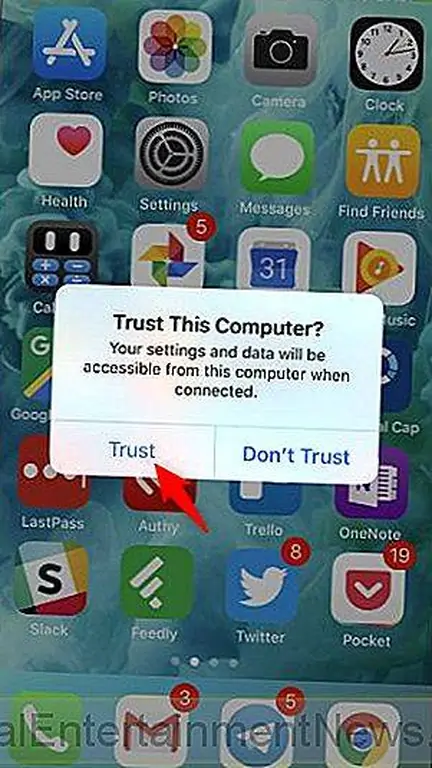
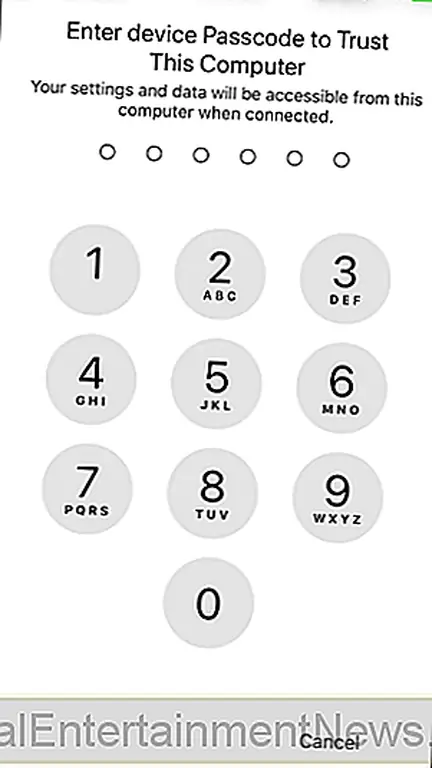
Разблокируйте свой iPhone, и вы увидите подсказку «Доверяйте этому компьютеру». Нажмите кнопку «Доверие» и введите свой PIN-код. Это дает вашему компьютеру доступ к данным вашего iPhone.
Если вы уже синхронизировали свой iPhone или iPad с iTunes, вы не увидите эти подсказки и можете просто продолжить.
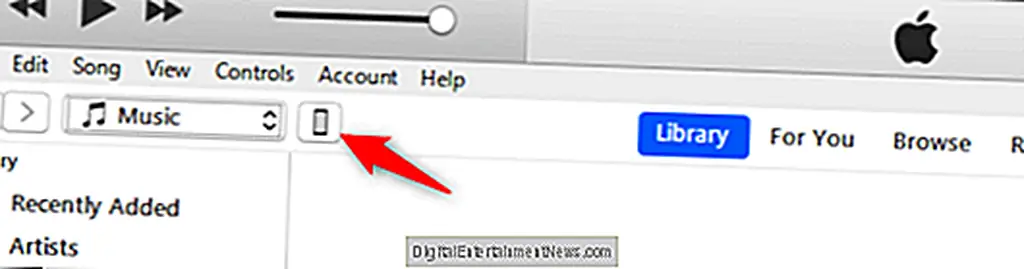
После того, как вы разрешите доступ к iTunes, вы увидите маленький значок телефона на панели инструментов в левом верхнем углу окна. Нажмите на это.
iTunes должен автоматически сфокусировать панель «Сводка» на левой боковой панели. Прокрутите вниз и найдите раздел «Резервные копии» здесь.
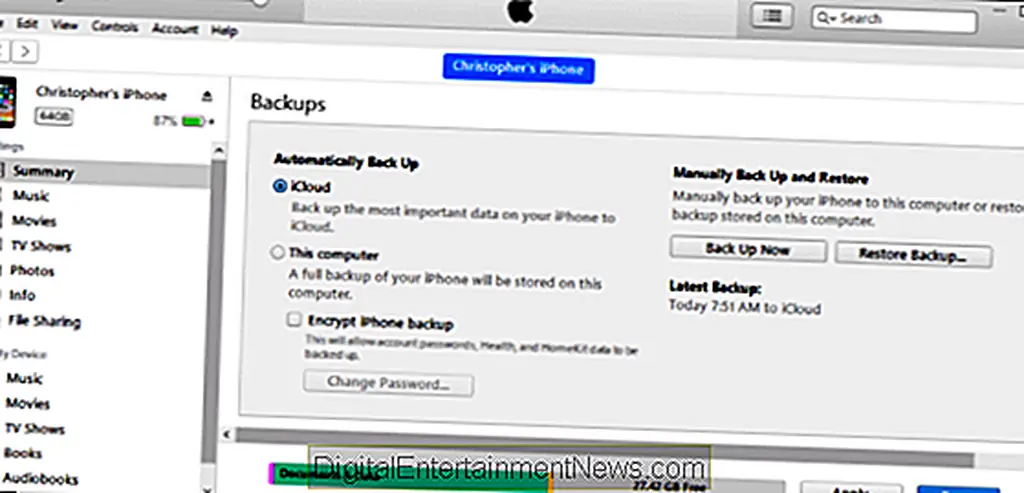
Прежде чем продолжить, убедитесь, что резервные копии вашего iPhone зашифрованы. Это гарантирует, что они защищены паролем, поэтому кому-то потребуется пароль, который вы предоставляете для доступа к ним и содержащимся в них данным. Зашифрованные резервные копии могут также содержать пароли учетных записей, информацию об Apple Health и данные HomeKit. Незашифрованные резервные копии не будут содержать все данные.
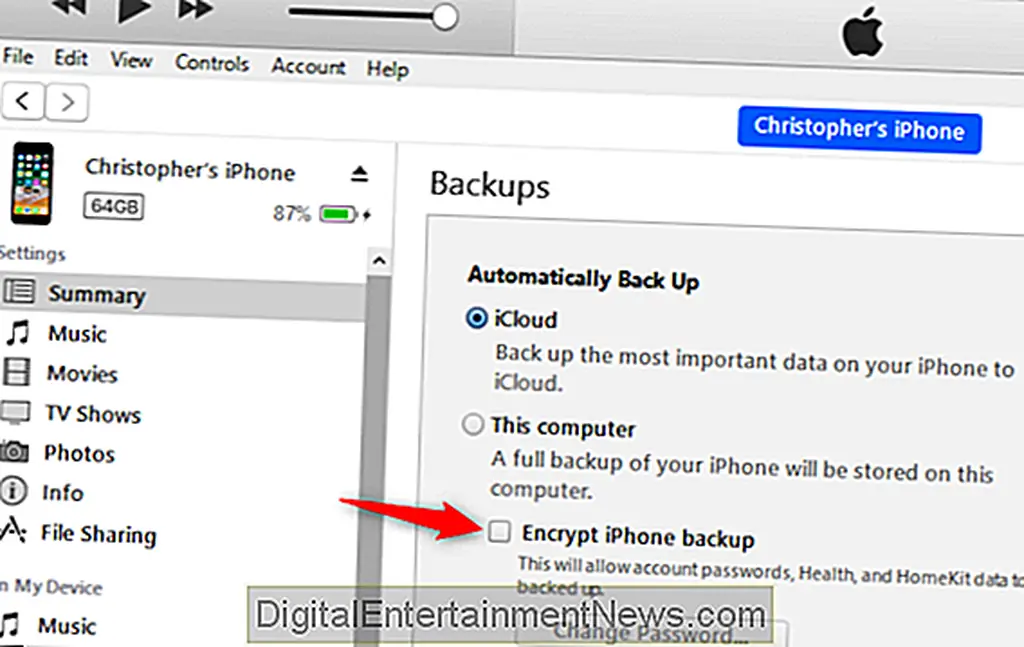
Установите флажок «Зашифровать резервную копию iPhone» в разделе «Резервные копии», чтобы активировать зашифрованные резервные копии.
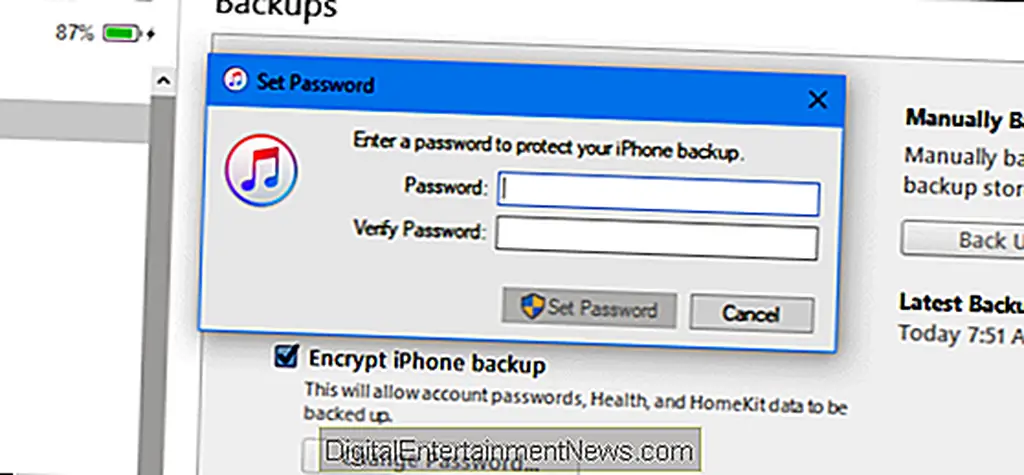
Введите пароль при появлении запроса. Убедитесь, что вы помните этот пароль. Если вы забудете об этом, вы не сможете восстановить любые резервные копии iTunes, зашифрованные с помощью пароля.
Если вы ранее установили пароль и забыли его, вы можете нажать здесь кнопку «Изменить пароль», чтобы установить новый, который iTunes будет использовать для вновь создаваемых резервных копий. Но вы не можете восстановить ваши старые резервные копии без пароля, который вы использовали для их создания.
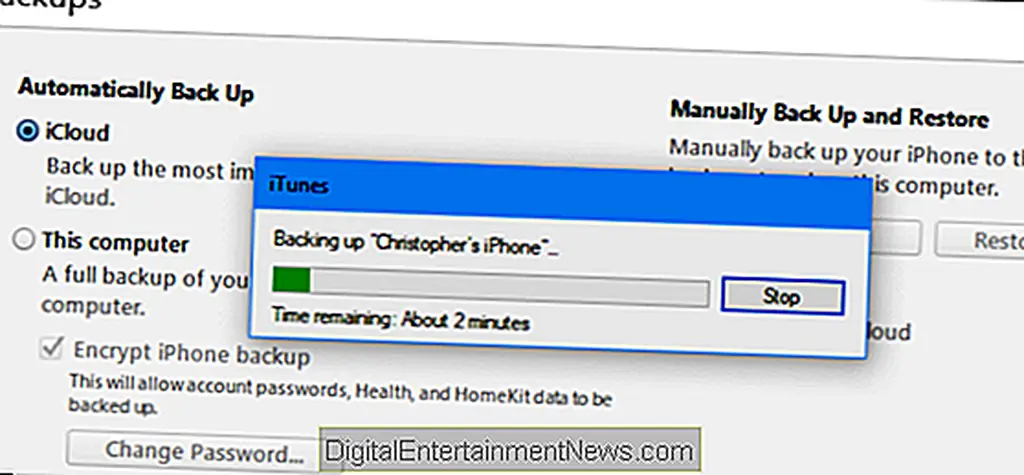
iTunes автоматически начинает создавать резервную копию после ввода пароля. Подождите, пока процесс завершится, прежде чем отключить телефон. Это займет всего несколько минут.
Посмотрите в разделе «Последние резервные копии» на этой панели, и вы увидите, когда были сделаны последние резервные копии. Любая резервная копия, которая говорит, что она была сделана «на этот компьютер», является резервной копией iTunes на вашем ПК или Mac.
Чтобы создавать новые резервные копии iTunes в будущем, просто нажмите кнопку «Создать резервную копию сейчас», когда ваш iPhone подключен к компьютеру через кабель.
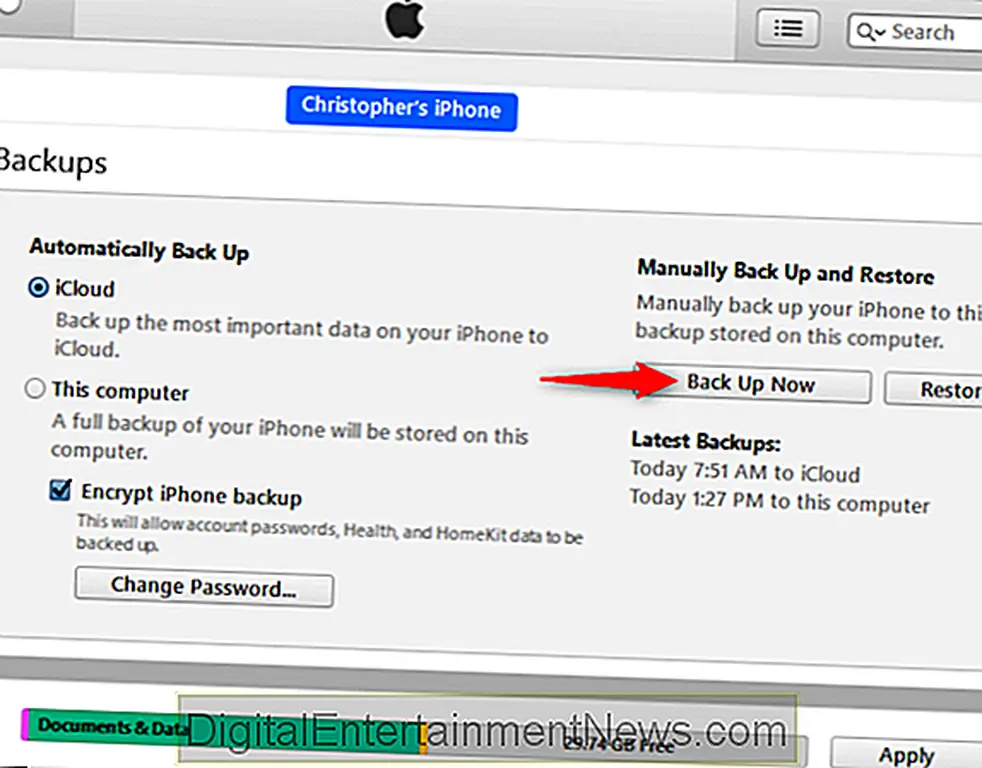
iTunes создаст резервную копию и покажет вам прогресс в области отображения статуса в верхней части окна.

Вы можете и должны оставить «iCloud» выбранным в качестве параметра резервного копирования по умолчанию в разделе «Автоматическое резервное копирование». Вы все еще можете выполнить резервное копирование в iTunes, нажав кнопку «Создать резервную копию сейчас» самостоятельно.
Как восстановить резервную копию iTunes
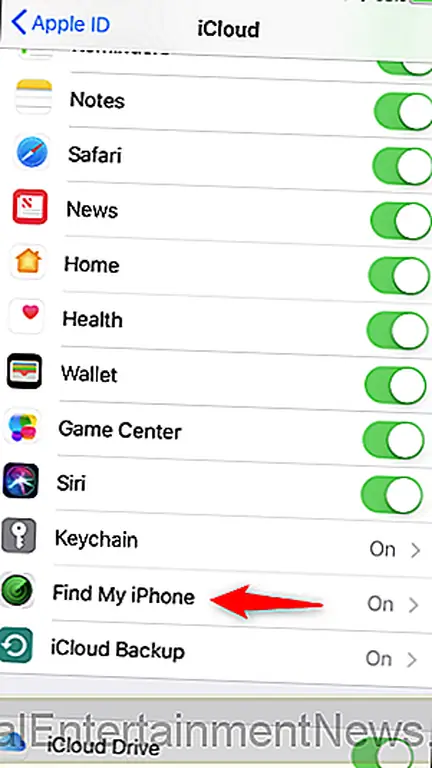
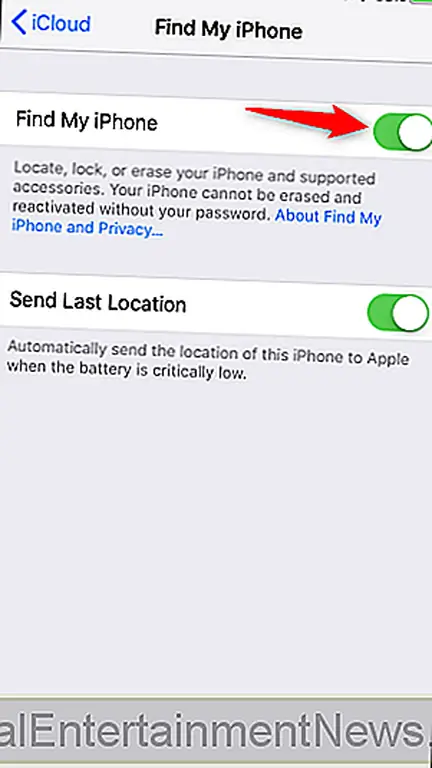
Вы должны отключить функцию «Найти мой iPhone» перед восстановлением резервной копии. Если у вас есть iPad, вам нужно отключить функцию «Найти мой iPad».
Для этого перейдите в «Настройки» на вашем iPhone, а затем нажмите свое имя в верхней части экрана настроек. Отсюда нажмите iCloud> Найти мой iPhone. Нажмите ползунок «Найти мой iPhone», а затем введите свой пароль Apple ID, чтобы отключить его.
Чтобы восстановить резервную копию iTunes, подключите iPhone к компьютеру с помощью прилагаемого кабеля и запустите iTunes. Нажмите кнопку «Доверие» на вашем iPhone, чтобы доверять компьютеру, если он еще не доверен.
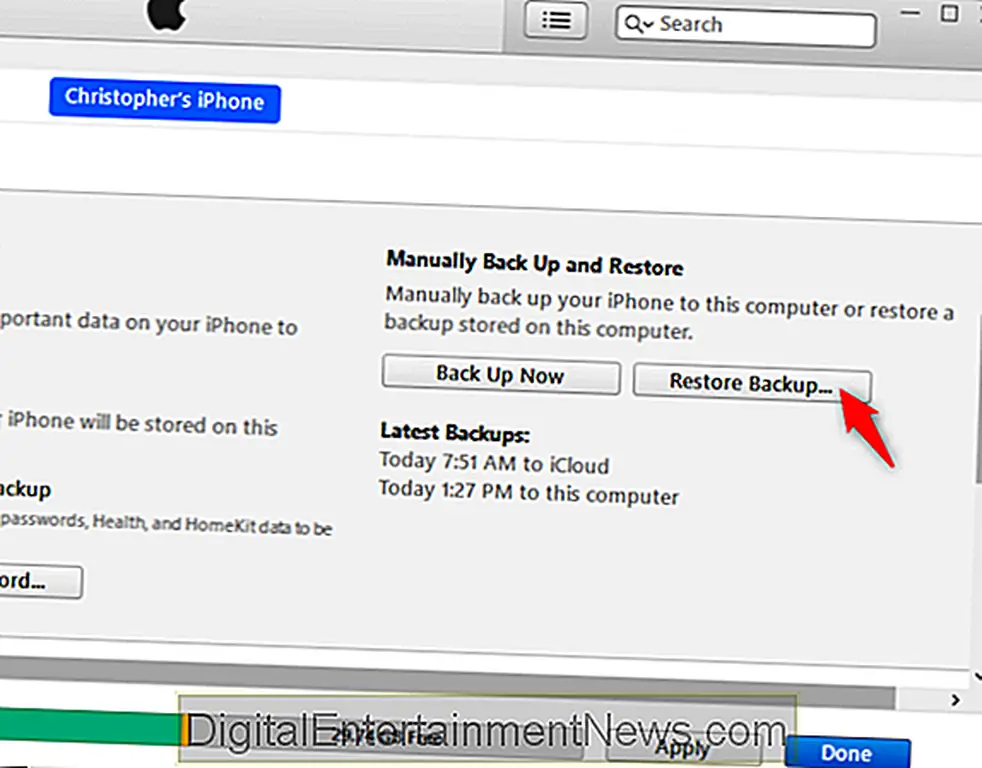
После подключения телефона к iTunes щелкните маленький значок телефона на панели инструментов и найдите раздел «Резервные копии» в разделе «Сводка». Нажмите кнопку «Восстановить резервную копию», чтобы восстановить резервную копию iTunes с вашего компьютера на телефон.
Помните, что эта резервная копия хранится локально на вашем ПК или Mac. Вы должны восстановить резервную копию на том же компьютере, на котором вы ее создали.
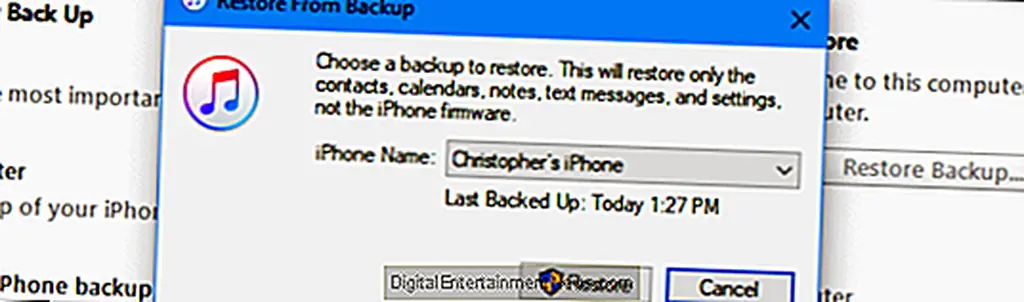
iTunes предложит вам выбрать резервную копию, которую вы хотите восстановить. По умолчанию выбирается самая последняя резервная копия. Более старые резервные копии содержат информацию о дате в своих именах, чтобы вы знали, что есть что.
Нажмите «Восстановить», чтобы восстановить резервную копию на вашем телефоне. Не отсоединяйте телефон от компьютера до завершения процесса восстановления.
Как просмотреть резервные копии iTunes
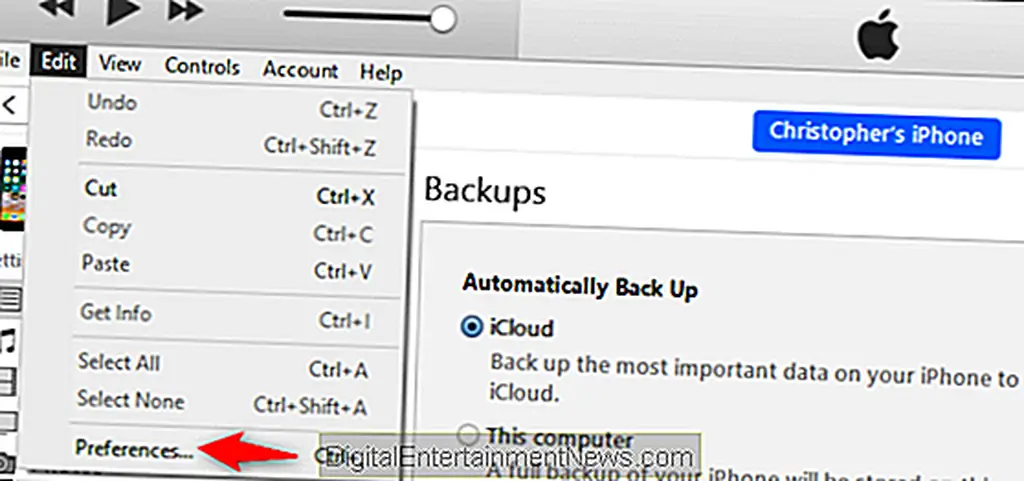
Вы можете просмотреть резервные копии, сохраненные в iTunes, нажав «Правка»> «Настройки» на ПК или «iTunes»> «Настройки» на Mac.
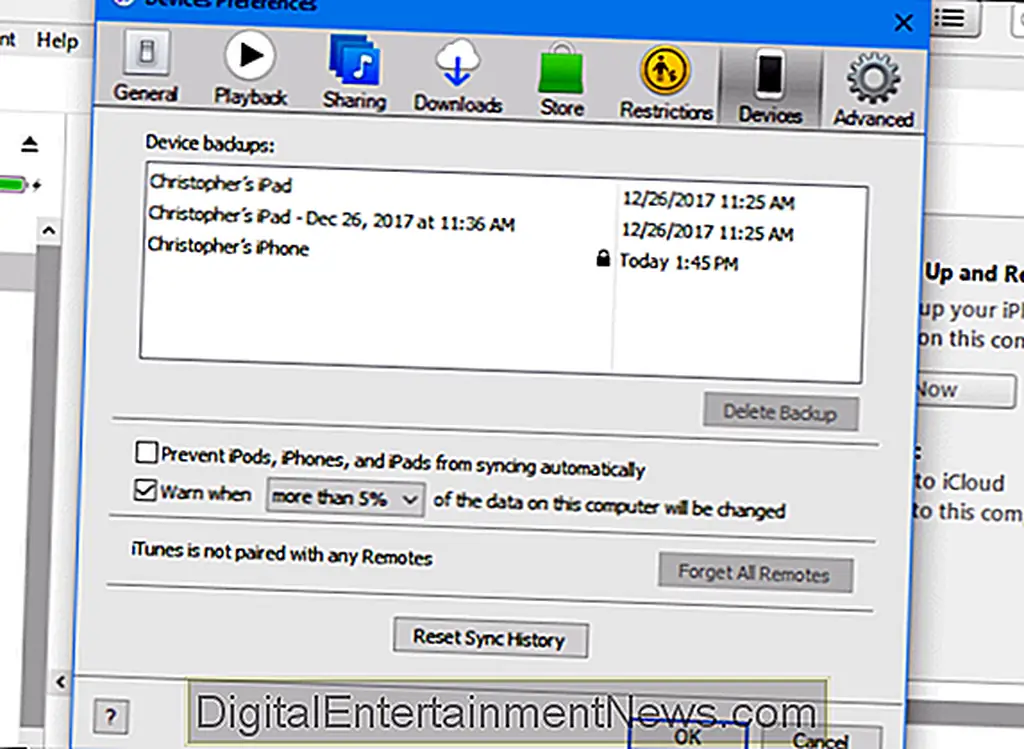
Нажмите значок «Устройства» в окне настроек. Вы увидите список резервных копий, хранящихся локально, и вы можете удалить старые резервные копии отсюда, если хотите освободить место.
Вы можете найти эти резервные копии, сохраненные на вашем ПК или диске Mac, если вы хотите сделать их резервную копию или перенести их на новый ПК.
Вы можете восстановить резервную копию на вашем текущем телефоне или на новом. Например, если вы получаете новый iPhone, вы можете восстановить прежний телефон на новом iPhone, даже если это более новая модель.