
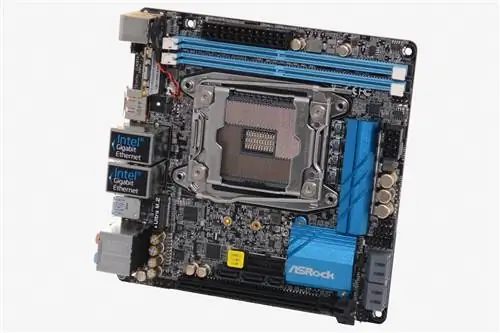
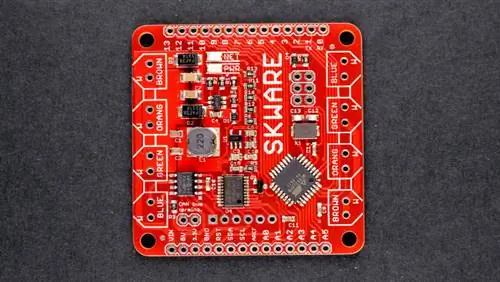
Я фотографировал схемы в рамках (ныне несуществующего) Omzlo One Kickstarter и нового последующего проекта «Skware» CAN-bus IoT, который мы создаем. Я начал испытывать странное удовольствие от фотографирования печатных плат и решил поделиться своим опытом. Конечно, вы можете фотографировать печатные платы с помощью своего смартфона и получать хорошие результаты. Однако, если вы хотите воспроизводимого качества и приемлемого цвета, вам не нужно грабить банк, но вам понадобится немного больше оборудования.
Примечание редактора:Приглашенный автор Ален Паннетрат - самопровозглашенный фанатик цифровой электроники, который в настоящее время работает над открытым исходным кодом/открытым оборудованием Arduino- совместимая платформа IoT на базе CAN-шины. Вы можете следить за Аленом на его веб-сайте Omzlo.com, а также в Twitter и Github.
Моя рекомендуемая настройка состоит только из 3 элементов:
- Цифровая зеркальная камера начального уровня
- Лайтбокс своими руками
- GIMP, бесплатный редактор изображений с открытым исходным кодом
На самом деле вам даже не нужна зеркалка. Любая продвинутая камера типа «наведи и снимай» с зумом должна работать так же хорошо. Предупреждение: Если вы продвинутый фотограф с профессиональным освещением, макрообъективом и студией, эта статья может повредить вам глаза.
Теперь мы можем выполнить съемку печатных плат за 7 шагов:
- Сборка лайтбокса
- Выбор фона
- Уменьшение
- Установка диафрагмы и выдержки
- Настройка баланса белого
- Фотографировать
- Обработка в GIMP
Все эти шаги могут показаться очень трудоемкими, но как только вы настроите свой распорядок, потребуется всего несколько секунд, чтобы сделать снимок, и еще несколько минут с GIMP, прежде чем вы сможете загрузить новое изображение проекта на свой любимый сайт.
1. Создание светового короба
Для съемки печатных плат или продуктов в целом хорошо иметь источник рассеянного мягкого света, который равномерно падает со всех сторон. Вы хотите максимально уменьшить количество теней. Сильный направленный свет часто создает тени, скрывающие детали вашей печатной платы, такие как выводы или компоненты.
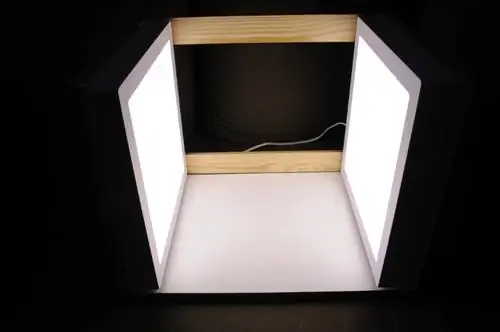
Решение состоит в использовании лайтбокса, который обычно представляет собой коробку из белого полупрозрачного материала, который освещается снаружи, чтобы придать объектам внутри коробки однородность. освещение (пример см. здесь). В сети есть множество руководств по созданию лайтбокса. Просто погуглите "diy light box".
Я построил шахту из 2-х дешевых наружных квадратных светодиодных панелей и небольшого количества обрезков древесины. Светодиодные панели излучают рассеянный свет и размещаются по бокам квадратной коробки. На картинке ниже показана почти завершенная сборка.
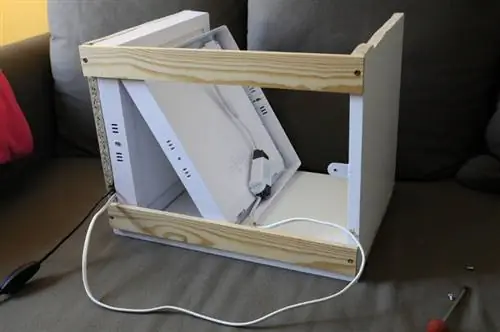
Светодиодные панели подключаются непосредственно к стене и могут включаться и выключаться, как настольная лампа. Эта установка проста, надежна, автономна и легко перемещается, что идеально подходит для нашей небольшой гаражной лаборатории.
2. Выбор фона
При съемке печатных плат у вас обычно есть два варианта фона: черный или белый. Это вопрос личного вкуса и стиля, но я обнаружил, что у каждого есть небольшие плюсы и минусы.
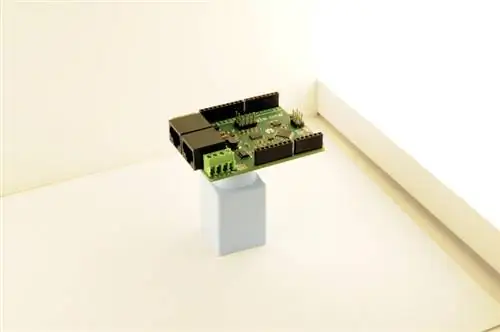
Белый фон повсеместно используется в электронике: см., например, SparkFun. Преимущество белого фона заключается в том, что его легко удалить позже в GIMP, чтобы создать прозрачный фон. Затем вы можете создать прозрачное изображение вашей печатной платы в формате PNG-g.webp
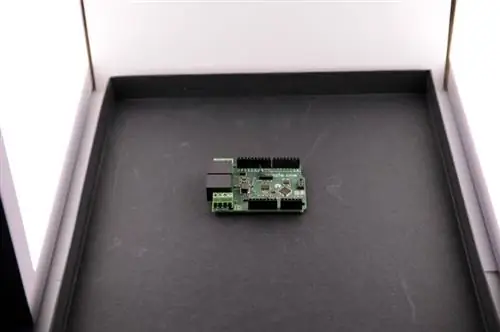
Черный или темно-серый фон придает вашему изображению более специфический стиль, посмотрите, например, на Adafruit. Они менее гибки с точки зрения интеграции в веб-страницы. С другой стороны, они также более снисходительны к теням: вы можете без особого беспокойства положить печатную плату прямо на фон, как показано на рисунке ниже.
Большинство современных камер достаточно умны, и они автоматически рассчитывают правильную экспозицию для вашего снимка. Имейте в виду, что в некоторых случаях использование черного или белого фона может запутать вашу камеру. Белый фон может привести к тому, что ваша печатная плата будет выглядеть слишком темной, а черный фон может сделать вашу печатную плату слишком яркой. В этом случае вы можете настроить камеру на недодержку или небольшую передержку снимка, чтобы исправить проблему.
3. Уменьшение
При съемке портрета на камеру вместо того, чтобы приближаться к объекту, лучше максимально увеличить масштаб и отойти настолько, насколько это необходимо, чтобы кадрировать лицо человека в кадре. Это дает гораздо более лестные результаты за счет уменьшения искажений. То же самое относится и к фотографированию печатных плат.
Фактический диапазон фокусных расстояний камеры зависит от нескольких факторов, в том числе от размера сенсора и оптики зума. Подробное обсуждение фокусного расстояния выходит за рамки этой записи в блоге: просто увеличьте масштаб до максимума! Моя цифровая зеркальная камера имеет зум с фокусным расстоянием от 17 мм до 50 мм на датчике APS-C (эквивалентно 26-75 мм на кадре 35-мм пленки). Я всегда увеличиваю до 50 мм, чтобы сфотографировать печатную плату.
На картинке ниже показан примерно один и тот же снимок, сделанный с двумя разными фокусными расстояниями. Справа снимок сделан с фокусным расстоянием 12 мм и широкоугольным объективом. Слева снимок сделан с фокусным расстоянием 50 мм, с использованием моего зума на максимальном фокусном расстоянии. Как видите, на картинке справа гораздо больше искажений: кажется, что колодки выгнуты наружу.
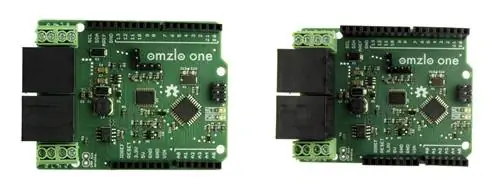
Вы можете возразить, что изображение слева все еще имеет небольшое искажение, но я думаю, что этого достаточно для демонстрации печатной платы.
4. Установка диафрагмы и выдержки
Вы хотите, чтобы вся ваша печатная плата была в фокусе. Глубина резкости - глубина того, что появляется в фокусе на изображении, - контролируется диафрагмой вашей камеры. Вы хотите уменьшить диафрагму, сохраняя разумную скорость затвора. Если это звучит для вас тарабарщиной, просто посмотрите на экран настроек камеры:
- обычно показывает скорость, выраженную в долях секунды, например 1/250, 1/60, 1/15,
- обычно отображается диафрагма, выраженная числом, например f/2.8, f/3.5, f/8,
Вы хотите, чтобы число диафрагмы было как можно больше: чем больше, тем меньше диафрагма. Но есть связь между светосилой и светосилой: чем меньше светосила, тем меньше светосила. А когда скорость станет слишком низкой, камера зафиксирует непроизвольное движение фотографа, в результате чего изображение будет размытым. Как правило, вы не хотите опускаться ниже скорости 1/50 секунды.
На рисунке ниже показано одно и то же изображение с двумя разными значениями диафрагмы:
- Снимок слева сделан с диафрагмой f/10
- Снимок справа сделан с диафрагмой f/3.5
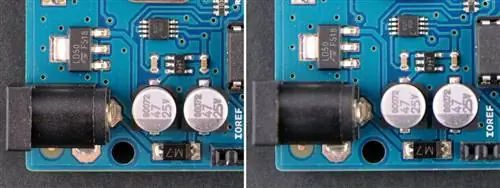
Хотя на обоих изображениях печатная плата хорошо детализирована, изображение справа имеет меньшую глубину резкости. Некоторые компоненты, такие как цилиндрический разъем постоянного тока или нижние разъемы, немного размыты.
На цифровых зеркальных фотокамерах и продвинутых устройствах типа «наведи и снимай» вы можете установить камеру в режим, в котором вы можете управлять диафрагмой: обычно он называется режимом «А». Я обычно выбираю диафрагму между f/8 и f/11, что приводит к скорости от 1/50 до 1/100 секунды с моим лайтбоксом. Более сильный свет даст вам больше гибкости.
5. Настройка баланса белого
Теперь вы помещаете печатную плату в световой короб, делаете снимок и просматриваете соответствующий файл JPEG на своем компьютере. В некоторых случаях вы можете быть удивлены тем, что изображение имеет сильный цветовой оттенок: оно может выглядеть более желтоватым или голубоватым, чем то, что вы «видели», когда делали снимок
Есть несколько причин такой разницы. Свет, который вы используете в своем световом коробе, не идеален, он далек от настоящего естественного света, особенно если вы используете дешевые светодиодные панели, как я. Камера могла сделать неправильную «догадку» об источнике света. Ваш мозг также обманет вас. Экран вашего компьютера также может немного отключаться
Вы можете до некоторой степени исправить этот цветовой оттенок в GIMP, но лучше свести его к минимуму с самого начала. Для этого вам нужно будет установить Баланс белого вашей камеры (часто сокращенно «ББ»). Я обнаружил, что достаточно опробовать предопределенные настройки камеры, пока они не будут работать достаточно хорошо (Авто, Лампа накаливания, Люминесцентная лампа,).
6. Делаем фото
Пришло время сделать снимок. Включите световой короб и устраните все другие источники света. Закройте окна и двери. Выключите потолочный свет в комнате. Это устранит паразитные источники света, которые могут сбить камеру с толку. Это очень важно.
Отцентрируйте печатную плату в рамке, держитесь ровно и нажмите кнопку спуска затвора!
7. Процесс в GIMP
GIMP - это бесплатный редактор изображений с открытым исходным кодом, который работает в Windows, macOS или Linux. Существует множество онлайн-ресурсов о том, как установить и использовать этот инструмент. Если вы фотограф, есть гораздо лучшие проприетарные альтернативы, но GIMP трудно превзойти по цене, и в нем есть все необходимое.
Итак, вы сделали снимок, теперь вы можете загрузить полученный файл JPEG в GIMP, чтобы внести некоторые окончательные исправления, а именно:
- Небольшая цветокоррекция
- Обрезка
Единственный инструмент, который я использую для коррекции цвета, - это инструмент levels в GIMP, который вы можете найти в меню «цвета», как показано ниже.
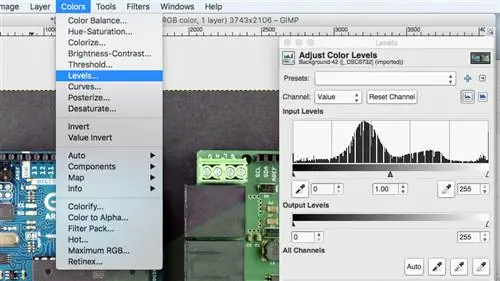
Во многих случаях достаточно нажать «Авто», чтобы настроить цвет и контрастность изображения: в основном все готово. В других случаях я использую значки «пипетки» с белой точкой и черной точкой, которые находятся рядом с кнопкой «Авто» в диалоговом окне уровней, показанном выше:
- Нажмите на иконку с черной точкой, затем выберите самую темную область на изображении (например, гнездо гнезда женского разъема).
- Нажмите на значок белой точки, затем выберите самую яркую белую область на изображении (например, яркую область шелкографии).
На рисунке ниже показан пример применения коррекции. Нижняя правая часть изображения не обрабатывается, а верхняя левая часть корректируется.
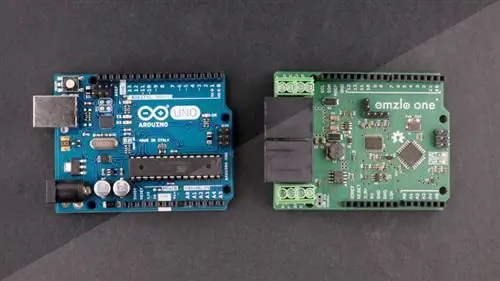
После применения цветокоррекции пришло время обрезать изображение, если это необходимо, чтобы печатная плата достаточно хорошо заполнила кадр.
Идем дальше
Следуя описанным выше простым шагам, я разработал довольно удовлетворительный подход к съемке в наших проектах. Конечно, это не идеально, но достаточно просто.
Есть несколько простых улучшений этого процесса:
- Настройка камеры на съемку в формате «RAW» вместо JPEG: это позволяет вам использовать весь потенциал изображения, в частности, установить баланс белого в программном обеспечении после снято, но имеет дополнительную сложность и требует использования таких приложений, как диафрагма, лайтрум,
- Использование макрообъектива: с макрообъективом в диапазоне фокусных расстояний 80-120 мм вы можете приблизиться к печатной плате, запечатлеть больше деталей и получить меньше искажений.
- Установка камеры на подставку: Поставив камеру на подставку, вы можете делать снимки с еще меньшей скоростью и увеличивать диафрагму для большей резкости и глубины резкости.
- Калибровка монитора: По умолчанию компьютерные мониторы не отображают цвета надежно, это можно частично исправить с помощью калибровки, но за это приходится платить.
А вы, какие у вас есть советы и рекомендации по фотосъемке ваших электронных проектов?