

Когда вы открываете Помощник по планированию, часы, показанные для каждого дня, не с полуночи до полуночи; они с 8 утра до 5 вечера.
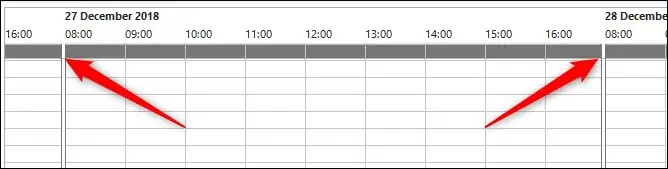
Это рабочий день Outlook по умолчанию, который вы можете изменить на любое рабочее время. Щелкните Файл > Параметры > Календарь и найдите раздел «Рабочее время». Вы можете изменить свое рабочее время здесь.
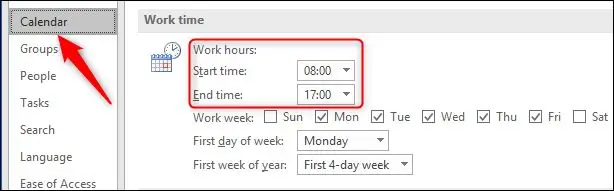
Опции > Календарь" />
В качестве примера мы изменим наше рабочее время на 10:00 до 16:00, а затем нажмем «ОК». Если мы откроем новый запрос на собрание и нажмем Помощник по планированию, наши рабочие часы изменятся, чтобы отразить новые часы.
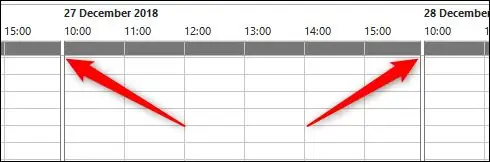
Outlook покажет эти часы всем, у кого есть доступ к вашему календарю, когда они попытаются договориться с вами о встрече.
Допустим, вы ночная сова, которая работает удаленно и может устанавливать свои часы. Вы должны быть доступны во второй половине дня, чтобы было некоторое совпадение с вашими ранними коллегами, но вы предпочитаете более позднее начало, поэтому вы меняете свое рабочее время на 12-8 часов вечера. Когда вы создаете приглашение на собрание и добавляете коллегу, Outlook отображает ваши рабочие часы с 12:00 до 20:00, а все часы, когда они не работают в этот период, отображаются светло-серой полосой.
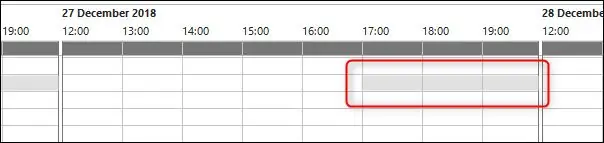
Когда они пытаются договориться с вами о встрече, все часы до 12 часов будут отображаться для них светло-серой полосой.
Вы также можете установить свои рабочие дни, поэтому, если вы работаете неполный рабочий день или работаете в выходные, вы можете изменить это в Файле > Параметры > Календарь > Рабочая неделя.
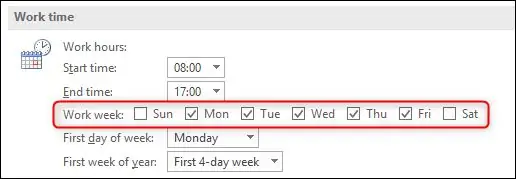
Опции > Календарь > Рабочая неделя" />
Мы изменим наш, чтобы показать, что пятница - нерабочий день. Когда мы создаем новый запрос на собрание и смотрим на Помощник по планированию, он показывает весь день в виде светло-серой полосы, указывая на то, что это не рабочее время для нас.

Возможно, вам придется просветить своего коллегу о том, что означает серая полоса, и побудить их указывать свои рабочие дни и часы, но как только все узнают, что это означает, по крайней мере, люди будут винить только себя. если они назначат вам встречу на время, когда вы не работаете.