
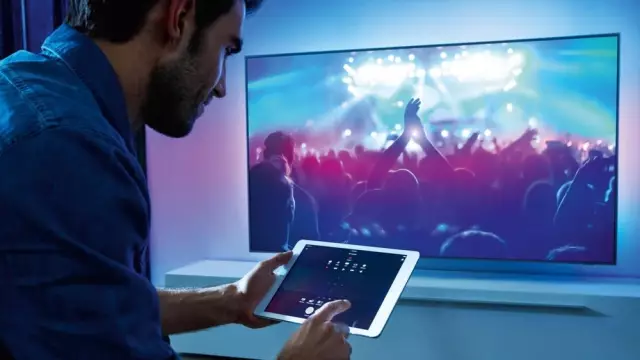
Превратите ваш телевизор во второй экран для потокового видео и многое другое
При поддержке Что это?
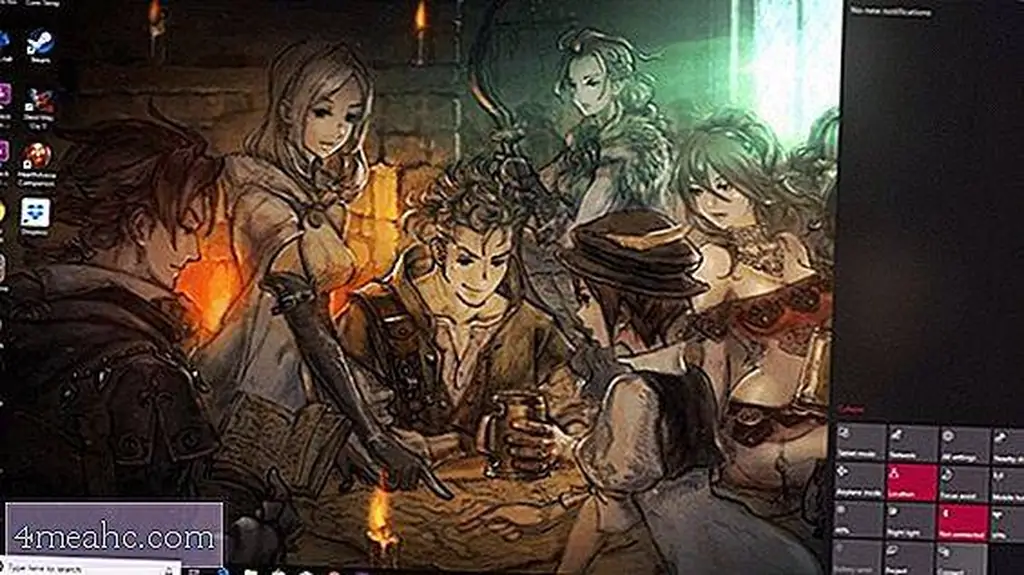
Вы должны увидеть список доступных устройств. Найдите и выберите тот, к которому вы хотите подключиться.
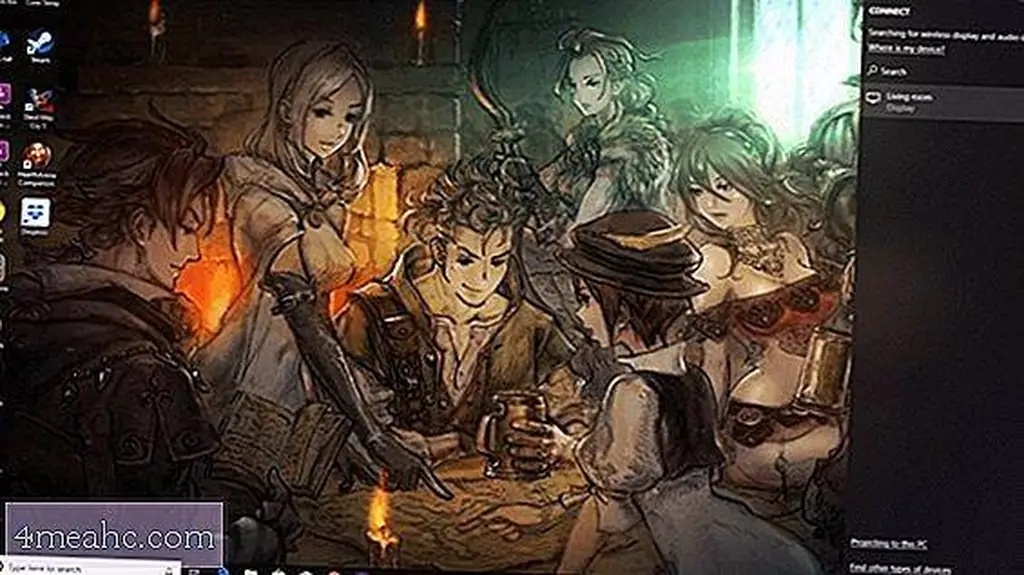
Некоторые устройства запрашивают PIN-код или пароль перед продолжением. После ввода необходимой информации на экране телевизора должен появиться экран планшета Surface.
Как подключить планшет Surface к телевизору с помощью беспроводного адаптера Microsoft
-
На планшете Surface загрузите и установите приложение беспроводного адаптера дисплея Microsoft. Это бесплатно в магазине Microsoft.

Image -
Подключите конец HDMI беспроводного адаптера Microsoft к порту HDMI на вашем телевизоре.
-
Подключите USB-разъем адаптера к USB-порту для зарядки на телевизоре.
Беспроводной адаптер дисплея Microsoft получает питание от USB-соединения. Если у вашего телевизора нет USB-порта для зарядки, вы можете подключить USB-разъем адаптера к любому другому USB-зарядному устройству, включая источник питания Surface Pro или док-станцию Surface.
- Измените вход телевизора в соответствии с портом HDMI, к которому вы только что подключили адаптер.
- На планшете Surface откройте Центр поддержки, проведя пальцем по правому краю экрана, или выберите значок Центра поддержки на панели задач.
-
Выберите Connect, затем выберите Microsoft Wireless Display Adapter.
Итак, вы на связи. Что теперь?
Подключив планшет Surface к телевизору, вы сможете использовать его в качестве второго экрана, что означает, что вы можете передавать видео по беспроводной сети, показывать семейные фотографии, проводить презентации Powerpoint и многое другое. Вы также можете перемещать приложения между Surface и телевизором или использовать два или более приложений рядом.