
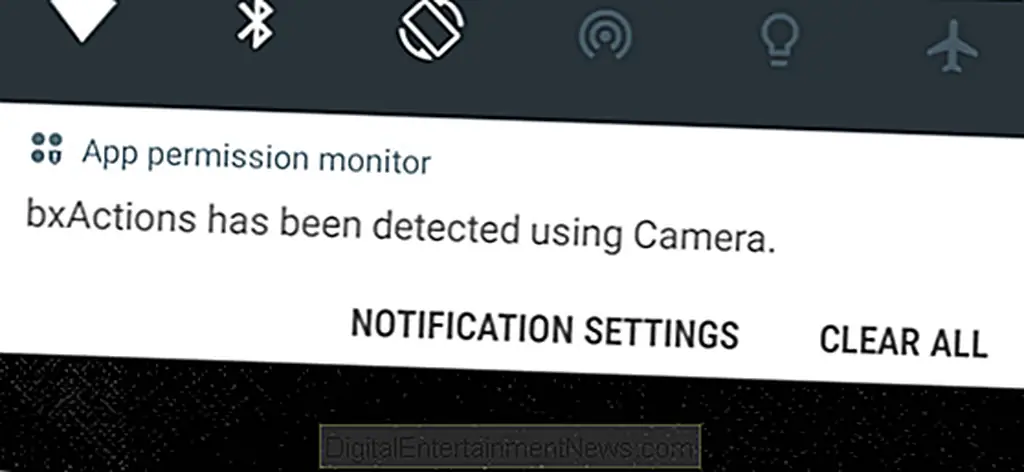
Если у вас есть телефон Android, вы должны знать о разрешениях, предоставленных вашим приложениям. Например, нет приложения для калькулятора для подключения к сети. На Galaxy Note 8 (и, возможно, на всех последующих телефонах) Samsung автоматизировала этот процесс с помощью инструмента под названием App Permission Monitor, который уведомляет вас, если какие-либо приложения используют разрешение, которое особенно важно, или выходит за пределы нормального рабочего диапазона.
Это действительно хорошая идея! Но иногда это раздражает. Например, я использую приложение под названием bxActions, чтобы переназначить кнопку Bixby на Note 8, чтобы включить фонарик. Поскольку светодиодная подсветка технически является частью камеры телефона, она должна использовать разрешение камеры Android для включения светодиода. Монитор разрешений приложений считает, что это может быть подозрительно, и отправляет мне уведомление об этом.
каждый раз, когда я использую кнопку, чтобы включить фонарик. Который, фактически, намного чаще, чем я фактически использую камеру.
Если у вас есть приложение, которое постоянно использует одно из этих разрешений и отключает монитор, вот как его отключить.
или, по крайней мере, скажи это, чтобы расслабиться.
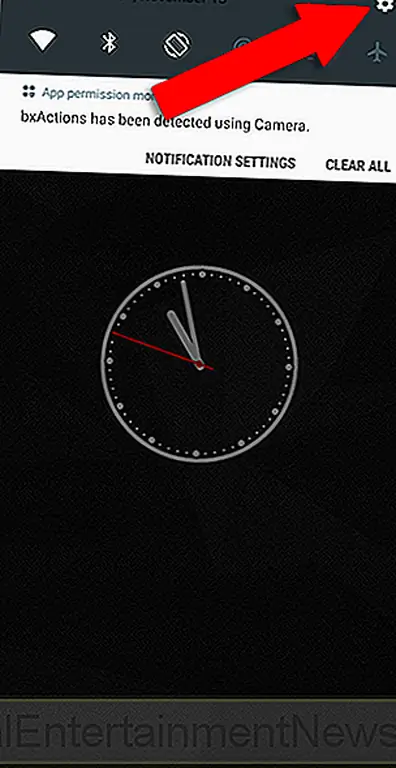
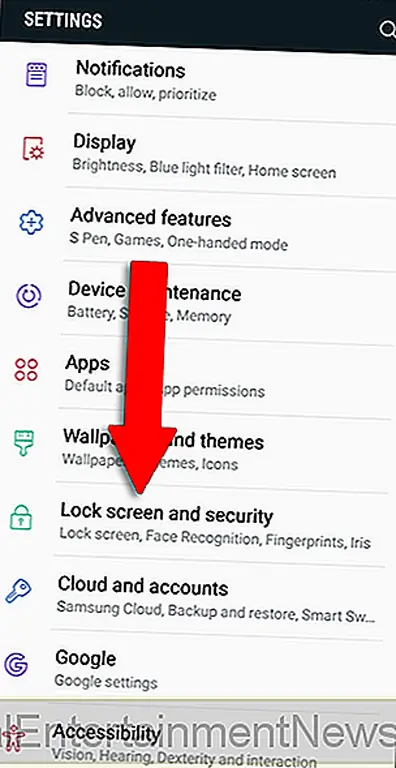
Перейдите в главное меню настроек телефона с помощью ярлыка или значка шестеренки в тени уведомлений. Нажмите «Блокировка экрана и безопасность».
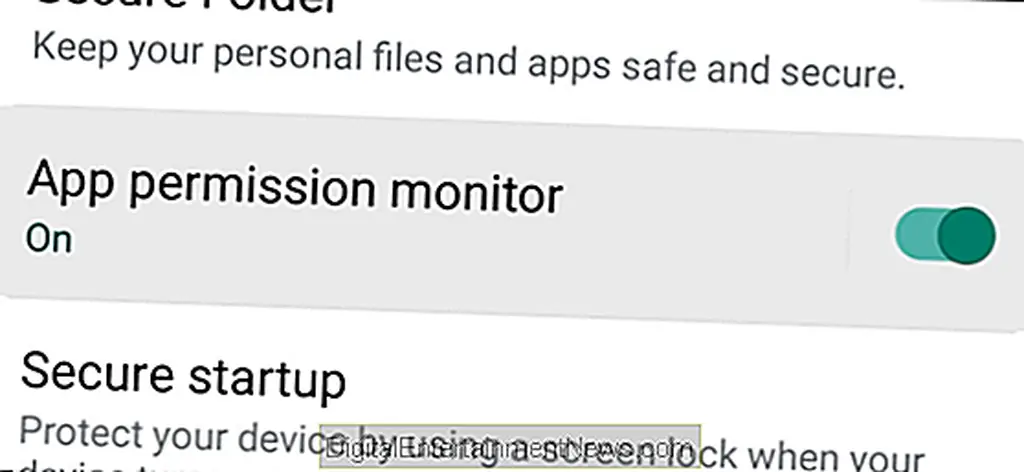
Внизу списка (по крайней мере, в Note 8) находится запись с надписью «Монитор разрешений приложений». Нажмите на переключатель рядом с ним, чтобы полностью отключить эту функцию. Но, как я уже сказал, вы, возможно, не захотите этого делать - это полезно для наблюдения за потенциально непослушными приложениями. Для более детального управления нажмите на кнопку «Монитор разрешений приложений» вместо переключателя.
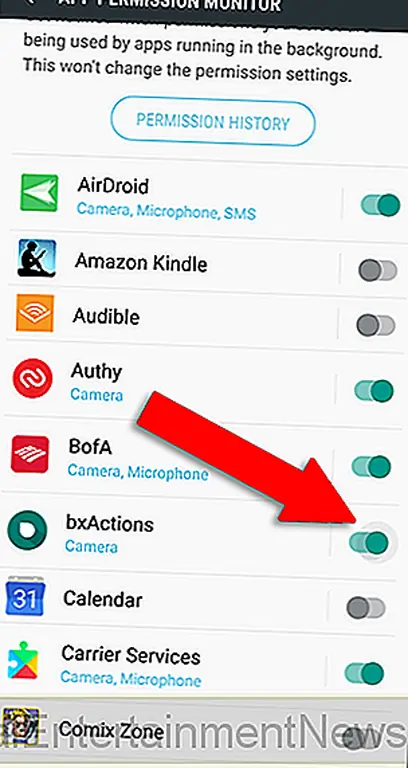
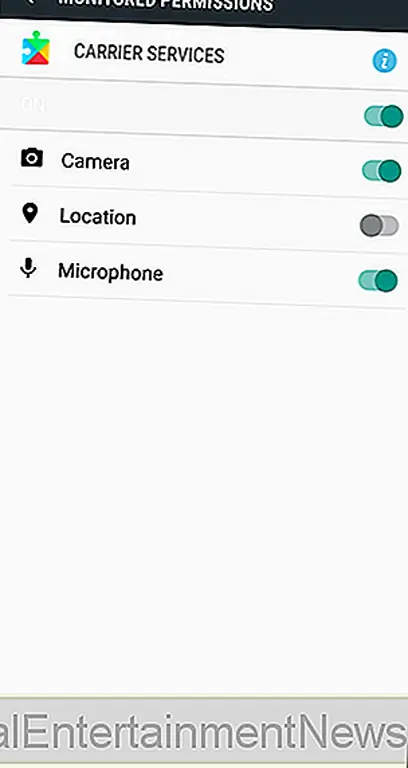
На этом экране вы можете снова отключить или включить монитор для всех приложений с помощью переключателя вверху или настроить монитор разрешений приложений на игнорирование определенных приложений, которым вы доверяете. Установите переключатель в положение «Выкл.» (Серый), если вы хотите, чтобы монитор не отправлял уведомления, если приложение используется. Если вам нужен еще более конкретный элемент управления, коснитесь названия приложения вместо переключателя, и вы сможете включить или отключить функцию монитора для отдельных разрешений Android.
Когда вы закончите, нажмите кнопку «Домой» или просто вернитесь из меню настроек. Изменения, внесенные в Монитор разрешений приложений, вступят в силу немедленно.