

У вас может быть сверхбыстрый игровой ПК с встроенной видеокартой RTX 3080 и другими скоростными компонентами. И все же, если у вас медленное соединение, ваши возможности онлайн-игр будут сильно ограничены. Настолько, что человек, использующий более медленный ПК, но более быстрое соединение, сможет лучше реагировать на ваши движения и будет бить вас почти каждый раз. Это касается и игровых консолей. Ваш противник может использовать то же оборудование, но ваш игровой процесс будет основан на разочаровании и соленых комментариях, если у вас недостаточное соединение.
Конечно, мы могли бы указать на очевидное и посоветовать вам получить более быстрое интернет-соединение или выбрать лучшего интернет-провайдера, доступного в вашем регионе, однако, предполагая, что вы уже максимально использовали то, что можете себе позволить или можете получить в своем домохозяйства, есть несколько вещей, которые вы можете попробовать, чтобы улучшить существующее соединение. Начнем!
Ping и пропускная способность: насколько быстр ваш интернет?
Прежде чем вносить какие-либо изменения, давайте для начала проверим качество вашего соединения и выясним, какой пинг можно ожидать в играх. Пинг - это простой способ измерить, насколько быстро ваше интернет-соединение может отправлять пакеты данных на заданный IP-адрес и получать ответ.
Это напрямую влияет на онлайн-игры, что можно интерпретировать как задержку. Например, если ваш пинг составляет 350 мс, это означает, что вы можете видеть внутриигровые события через 350 мс после того, как они произошли на самом деле. Чтобы комфортно играть в онлайн-игры, нужен минимально возможный пинг. Однако это также будет зависеть от типа игры, в которую вы играете.
Некоторые тайтлы будут неиграбельны при пинге более 200 мс, а некоторые - более 50. Что касается самого геймплея, то каждые дополнительные 50 мс заметны и ухудшают комфортность игры. Также имейте в виду, что пинг не является универсальным.
Вы должны пропинговать определенное место, и эта мера будет полезна для определенного ответа сервера. Вы можете использовать GameServerPing для проверки вашего соединения с данным сервером для конкретной игры. Быстрый пинг означает более быстрое соединение, особенно в видеоиграх, где время решает все.
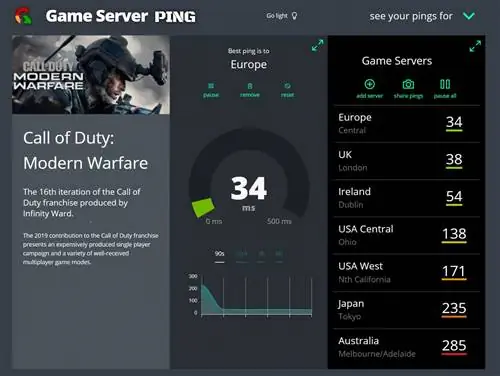
Как вы можете видеть на изображении выше, мое интернет-соединение, вероятно, может играть с низкой задержкой на европейских серверах и даже пытаться играть на серверах в США. А вот о Японии и Австралии не может быть и речи. Но именно поэтому онлайн-игры ААА имеют несколько серверов, и вы должны играть на ближайших возможных географических точках.
Различные и рекомендуемые диапазоны пинга:
Менее 20 мс - Отлично: Оптимальное значение для игр. Вы не почувствуете лагов во время игры. Если что-то работает медленно, это точно не проблема соединения.
20ms - 50ms - Good: Популярный диапазон для игр. Тем не менее достаточное значение, хотя самые требовательные игроки определенно предпочитают не превышать 20 мс. У вас могут возникнуть лаги, а в некоторых играх вы можете обнаружить, что ваш оппонент имеет явное преимущество над вами.
100ms - 300ms - Плохо: Геймплей все еще возможен, но будут задержки. Это раздражает (и потенциально смертельно) для вас и, возможно, для ваших противников.
Более 300 мс - Неиграбельно: Этот тип подключения не подходит для плавной онлайн-игры.
Помимо пинга, скорость вашего интернет-соединения является ключевым фактором. Сверхбыстрый широкополосный доступ не требуется для онлайн-игр, но в вашем распоряжении должно быть не менее 30 Мбит/с (скачать). Теперь предположим, что несколько человек используют одно и то же соединение, когда вы играете в игры: ваша сестра разговаривает по видеосвязи, а ваши родители смотрят фильм на Netflix. Эти действия значительно нагрузят доступную полосу пропускания. Если это звучит знакомо, вам, вероятно, следует выбрать соединение со скоростью 100 Мбит/с или выше. Конечно, чем больше, тем лучше.
Чтобы проверить скорость соединения, пройдите простой тест. Мы рекомендуем использовать SpeedTest или Fast.com. Это одни из самых популярных инструментов в своем роде, хотя вы также можете попробовать SpeedOf.me и SpeedSmart.net.
SpeedTest.net автоматически предлагает подключиться к ближайшему серверу, что означает, что в этом случае ваш пинг должен быть очень низким. Но что, если вы играете против кого-то с другого континента? Лично мне нравится играть в Dark Souls 3 на PS4 Pro и общаться с игроками из Японии практически каждый день (а я из Польши!). При таких расстояниях более высокий пинг является само собой разумеющимся.
Вот некоторые результаты моих тестов на SpeedTest.net:
| SpeedTest.net | Wi-Fi | Ethernet |
|---|---|---|
|
Рекомендуемый сервер(тот же город) |
Пинг: 8 мс Загрузка: 260 Мбит/сЗагрузка: 101 Мбит/с |
Пинг: 7 мс Загрузка: 945 Мбит/сЗагрузка: 104 Мбит/с |
| Берлин, Германия |
Пинг: 32 мс Загрузка: 174 Мбит/сЗагрузка: 75 Мбит/с |
Пинг: 27 мс Загрузка: 400 Мбит/сВыгрузка: 80 Мбит/с |
| Св. Джонс, Канада |
Пинг: 148 мс Загрузка: 89 Мбит/сВыгрузка: 74 Мбит/с |
Пинг: 146 мс Загрузка: 130 Мбит/сВыгрузка: 76 Мбит/с |
| Хоккайдо, Япония |
Пинг: 281 мс Загрузка: 75 Мбит/сЗагрузка: 68 Мбит/с |
Пинг: 277 мс Загрузка: 84 Мбит/сЗагрузка: 69 Мбит/с |
1: Используйте кабель Ethernet
Всегда рекомендуется выбирать Ethernet-соединение вместо Wi-Fi, если оно доступно. Независимо от того, насколько хороши ваше соединение и маршрутизатор, проводное соединение всегда будет обеспечивать более стабильную скорость и меньшую задержку. Однако вам нужно будет подключить свой ПК или консоль с помощью кабеля Ethernet к маршрутизатору или локальной сети, пожертвовав удобством беспроводного соединения.
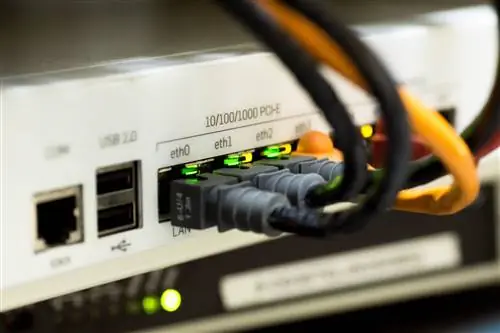
Убедитесь, что вы используете гигабитные порты Ethernet, поддерживающие скорость до 1000 Мбит/с, и современные кабели, поддерживающие высокие скорости (Cat 5e или Cat 6).
Если ваш маршрутизатор находится слишком далеко от вашего компьютера или консоли и вы не можете подключиться с помощью кабеля Ethernet, вы можете расширить свою сеть различными способами. Адаптеры Powerline могут быть неудачными, но по своей сути они не так уж плохи. Удлинители Wi-Fi - это большое «нет». Ячеистые сети - более современное решение, а оборудование для ячеистых сетей стало лучше и доступнее за последние пару лет. Идея состоит в том, что вы можете подключаться только к маршрутизатору по беспроводной сети, убедитесь, что ваш сигнал Wi-Fi настолько силен, насколько это возможно.
2 Переместите маршрутизатор (только Wi-Fi)
Одной из причин низкой скорости беспроводного соединения являются физические препятствия, такие как стены и полы. Расстояние между вашим устройством и маршрутизатором, а также количество устройств, использующих сеть Wi-Fi, будут влиять на соединение.
Попробуйте разместить маршрутизатор на открытом месте. Поскольку это беспроводное соединение, необходимо учитывать расстояние, любые препятствия (стены, полы, потолки, крупную мебель), электронные помехи и количество пользователей в сети.

Если вы используете один маршрутизатор, разместите его в центре вашего дома и на открытом пространстве. Чтобы получить наилучший сигнал, в идеале он также должен быть расположен над большей частью мебели и вдали от других электронных устройств, которые могут создавать помехи, таких как микроволновые печи и радионяни.
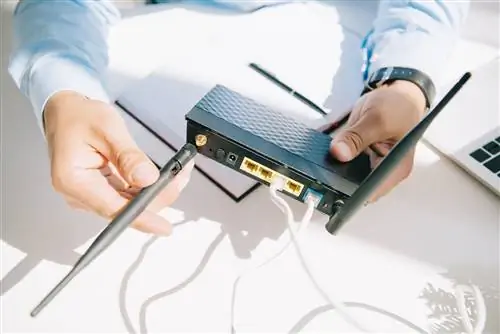
Еще один верный совет - расположить антенны перпендикулярно: одну горизонтально, а другую вертикально. Устройство Wi-Fi работает лучше всего, когда его антенна параллельна антенне маршрутизатора. Если у вас две антенны, одна должна быть направлена вверх, а другая - вбок.
Как только вы определились с местоположением вашего маршрутизатора, вы можете использовать мобильное приложение, такое как Wi-Fi SweetSpots (для iOS) или WiFi Signal Strength Meter (для Android). Это может помочь вам распознать беспроводные слепые зоны в вашем доме и определить, где мощность сигнала лучше всего, и при необходимости отрегулировать соответствующим образом.
3 Использовать правильный канал (только Wi-Fi)
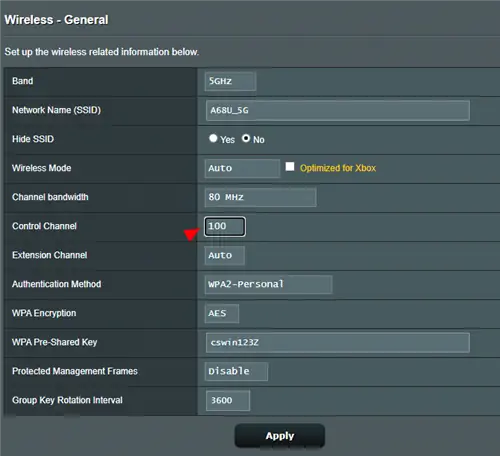
Настройка нескольких параметров в конфигурации маршрутизатора может быть полезной. В этой статье мы используем довольно типичный маршрутизатор Asus RT-AC68U AC1900, чтобы проиллюстрировать рекомендуемые изменения. Имейте в виду, что функции могут быть доступны в другом месте, в зависимости от маршрутизатора.
Совет: Если вы не меняли настройки маршрутизатора, логин и пароль по умолчанию, вероятно, будут admin/admin по умолчанию. Если это не сработает, обратитесь к руководству по вашему маршрутизатору или посетите сайт routerpasswords.com, который содержит базу данных общих учетных данных для различных производителей маршрутизаторов.
Полоса 2,4 ГГц является частью беспроводного спектра, который использовался в первых стандартах Wi-Fi. Он использует перекрывающиеся наборы частот, которые мы называем каналами. Тем не менее, диапазон 2,4 ГГц используется многими беспроводными устройствами, поэтому он, как правило, более загружен, особенно если вы живете в густонаселенном районе (много соседей!) или в домах с большим количеством беспроводных устройств.
У нас также есть диапазон 5 ГГц, в котором нет перекрывающихся каналов, он менее загружен и может обеспечить большую пропускную способность. Однако это происходит за счет диапазона - вы получите более качественный и быстрый сигнал на частоте 5 ГГц, но он имеет более короткий диапазон, чем диапазон 2,4 ГГц. Запуск теста с использованием обоих является хорошей идеей.
Помехи могут возникать в основном в диапазоне 2,4 ГГц, поскольку он может передавать по 11 каналам в США, из которых только 3 не будут перекрываться (каналы 1, 6 и 11). С другой стороны, диапазон 5 ГГц имеет 23 непересекающихся канала. Это значительно упрощает подключение к сети в людных местах.
Чтобы выбрать правильный канал, проанализируйте свою сеть с помощью Wi-Fi Analyzer или inSSIDer.

Проверьте, какой канал используется меньше всего, и установите его в настройках роутера. Если что-то кажется запутанным, создатель Wi-Fi Analyzer предоставит соответствующие руководства и советы.
Ваш маршрутизатор также может автоматически изменять частоту. По возможности можно выбрать автопереключение между каналами и частотами для оптимальной настройки.
4 Включить качество обслуживания (QoS)
Еще одна функция, присутствующая в большинстве маршрутизаторов, - это качество обслуживания (QoS), которое позволяет вам расставлять приоритеты для определенных типов онлайн-трафика. В настройках роутера найдите вкладку QoS и выберите игры, которые должны иметь приоритет, или подключенные устройства.
Наш маршрутизатор предлагает адаптивное QoS с предопределенными перетаскиваемыми предустановками, такими как игры, потоковая передача мультимедиа, просмотр веб-страниц и т. д., и традиционное QoS для приоритетных приложений и задач с помощью ручных пользовательских параметров. Мы также можем использовать ограничитель полосы пропускания, чтобы установить ограничения на скорость загрузки и выгрузки для устройств.1. В нашем маршрутизаторе Asus для включения функции QoS достаточно нажать переключатель QoS.
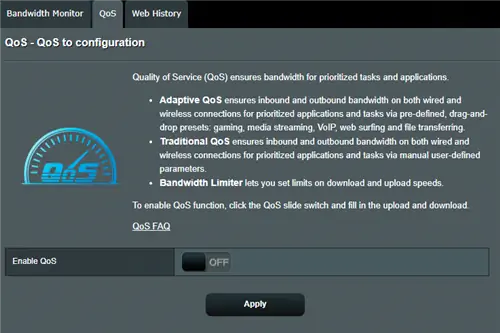
2. Далее вы можете выбрать, какой режим должен быть активен. Мы рекомендуем Adaptive QoS.
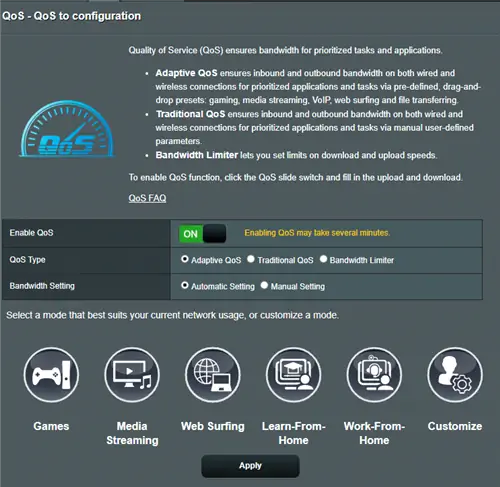
3. После выбора Adaptive QoS вы можете расставить приоритеты трафика, расположив категории в предпочтительном порядке.
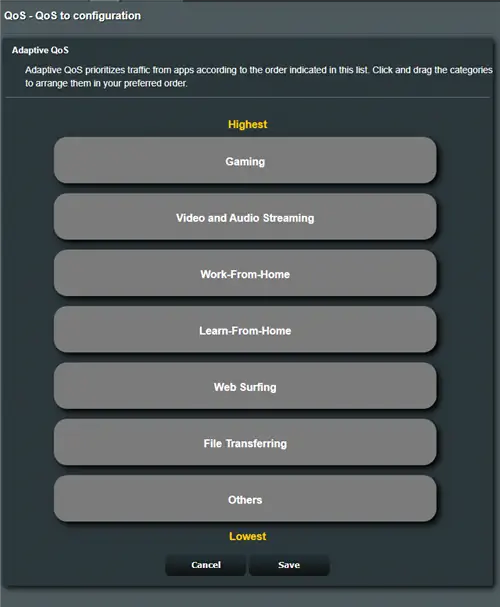
4. Нажмите Сохранить. Теперь ваша функция QoS активирована.
Как только это будет установлено, ваша сеть Wi-Fi будет управлять очередями трафика, чтобы определить приоритетность того, что вы выбрали как наиболее важное. Это улучшит ваше внутриигровое соединение, особенно когда другие люди или устройства одновременно подключаются к Wi-Fi.
5 Отключить другие устройства и ограничить фоновые приложения
Излишне говорить, что если вы хотите максимизировать скорость соединения для игр в Интернете, фоновые процессы и программы на вашем ПК, которые потребляют пропускную способность, включая ваш веб-браузер, должны быть закрыты. И, конечно же, не скачивайте файлы во время игры онлайн.
Доводя вещи до определенного предела, вы также можете отключить сетевое подключение на устройствах, которые используют то же подключение. Хотя это может быть непрактично, это максимизирует скорость вашего соединения для онлайн-игр. Здесь на помощь приходит QoS. Если он у вас включен, вы можете меньше беспокоиться о других устройствах в вашей сети.
6 Играйте в своем регионе
Возвращаясь к нашему объяснению о местоположении сервера и пинге, это в конечном итоге будет зависеть от игры и ваших предпочтений. Если это возможно, выберите ближайший к вам игровой сервер, например. в вашей стране или на континенте.
Это очень положительно повлияет на пинг и задержку, обеспечивая более быструю связь. Например, в Dark Souls 3 есть межрегиональная опция «Сватовство». Когда он включен, вы можете подключаться к игрокам со всего мира. В выключенном состоянии игроки из Европы не могут играть с игроками из США или Азии.
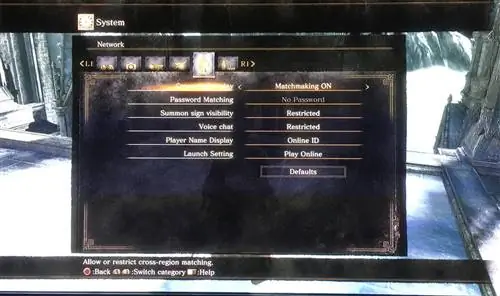
7 Включить MU-MIMO (только Wi-Fi)
Многопользовательский MIMO (несколько входов, несколько выходов), более известный как MU-MIMO, сокращает время ожидания сигнала каждым устройством и может значительно ускорить вашу сеть.
Вы найдете эту функцию на более современных маршрутизаторах (и устройствах), которая позволяет им взаимодействовать с несколькими устройствами одновременно. Без MU-MIMO маршрутизатор должен обрабатывать каждое устройство индивидуально, и именно так работает Wi-Fi последние пару десятилетий.
Как маршрутизатор, так и ваше устройство должны быть совместимы с MU-MIMO, чтобы воспользоваться этой функцией, тогда несколько устройств/пользователей смогут получить доступ к функциям маршрутизатора без перегрузки, что означает, что MU-MIMO увеличивает пропускную способность и эффективность вашего маршрутизатора, что позволяет ему обрабатывать более интенсивные действия Wi-Fi, такие как потоковая передача и игры.
Чтобы было ясно, MU-MIMO не увеличивает максимальную скорость сети Wi-Fi, а гарантирует, что вы не потеряете скорость, когда к сети подключено несколько устройств.
8 Смените DNS-серверы и перезагрузите роутер
Если вы никогда не меняли сетевые настройки, вы, вероятно, используете DNS-серверы вашего интернет-провайдера, качество которых редко бывает высоким. Смена DNS-серверов может заметно ускорить ваше соединение и даже обезопасить вас от определенных атак. Переключиться на сторонний DNS тоже довольно просто, просто выполните следующие действия:
1. Перейдите в Настройки/Панель управления > Сеть и Интернет> Центр управления сетями и общим доступом и выберите свою сеть.
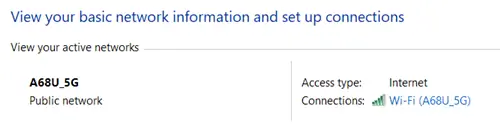
2. Затем перейдите в Свойства и выберите интернет-протокол TCP/IPv4.
В поле «Использовать следующие адреса DNS-серверов» введите 8.8.8.8 для Предпочтительный DNS-сервер и 8.8.4.4 for Альтернативный DNS-сервер Это DNS-серверы Google. Если вы хотите использовать другие, ниже вы можете найти рекомендуемые и бесплатные DNS:
| Провайдер | Предпочтительный DNS | Альтернативный DNS |
|---|---|---|
| 8.8.8.8 | 8.8.4.4 | |
| Quad9 | 9.9.9.9 | 149.112.112.112 |
| Cloudflare | 1.1.1.1 | 1.0.0.1 |
| Домашняя страница OpenDNS | 208.67.222.222 | 208.67.220.220 |
| Очистить просмотр | 185.228.168.9 | 185.228.169.9 |
| Verisign | 64.6.64.6 | 64.6.65.6 |
| Альтернативный DNS | 198.101.242.72 | 23.253.163.53 |
| AdGuard DNS | 94.140.14.14 | 94.140.15.15 |
Вы также можете настроить DNS-серверы по умолчанию на уровне маршрутизатора, что означает, что они будут охватывать все ваши устройства в вашей сети. Хотя каждый производитель маршрутизатора использует свой пользовательский интерфейс для настройки параметров DNS-сервера, найдите параметр, в котором указаны параметры DNS-сервера, и вы будете вводить те же IP-адреса, что и выше, для предпочтительного и альтернативного DNS.
Когда ничего не помогает обновиться?
В наши дни практически в каждой семье есть телефоны, компьютеры, умные телевизоры и многие другие устройства, которые борются за пропускную способность. Потребность в качественном маршрутизаторе никогда не была так высока, и если вы используете маршрутизатор, предоставленный вашим интернет-провайдером, вполне возможно, что устройство будет недостаточно производительным для игр.
На рынке вы найдете игровые маршрутизаторы со встроенными функциями для оптимизации вашего соединения, но не покупайте «игровой маршрутизатор» только потому, что так написано на коробке. Игровые маршрутизаторы - сложная категория, и они не являются лучшим решением для всех. Как объяснялось выше, игры почти всегда зависят от задержки, а не от пропускной способности.
Однако маршрутизаторы высокого класса могут предлагать полезные функции, повышающие производительность и упрощающие использование системы. Например, OFDMA увеличивает спектральную эффективность и пропускную способность сети, MU-MIMO 4x4, о котором мы говорили ранее, несколько портов LAN или агрегирование каналов для тех из вас, у кого есть гигабитное подключение к Интернету.
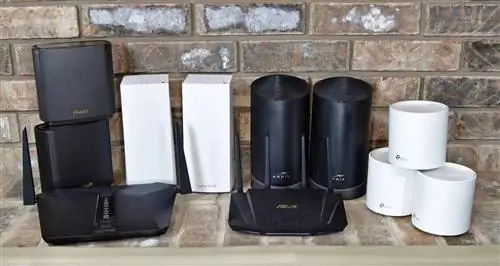
Один из лучших способов ускорить вашу беспроводную сеть - это использовать новейшее оборудование. Wi-Fi 6 (802.11ax) обеспечивает более высокую скорость, меньшую задержку и большую емкость.
Еще раз, использование прямого проводного соединения, если это вообще возможно, является одним из лучших и наиболее очевидных советов по оптимизации, которые вы можете эффективно использовать для улучшения вашего игрового процесса в Интернете, но если вы покупаете новый маршрутизатор, который предлагает лучшую пропускную способность, диапазон и функции, ознакомьтесь с лучшим выбором TechSpot. Вы также можете подумать о выборе новой модели Wi-Fi 6. Для получения дополнительной информации ознакомьтесь с нашей статьей Сравнение Wi-Fi 6 и Wi-Fi 5.