

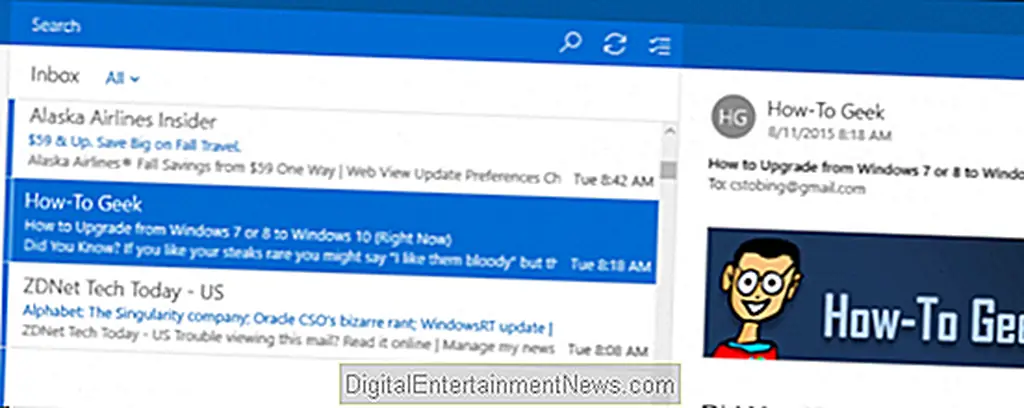
Несмотря на то, что большинство включенных приложений для Windows 10 уже собрали значительную долю негативной прессы, некоторые из основных частей головоломки, такие как приложения «Почта» и «Календарь», зарекомендовали себя как достойное дополнение к общей линейке. Мы уже показали вам, как заставить вашу учетную запись Gmail работать в приложении «Почта», однако, если вы запускаете свой собственный почтовый сервер или арендуете его у другого независимого поставщика, настройка учетной записи электронной почты POP3 может быть немного сложнее, чем стандартная. конфигурации.
Ниже описано, как направить свою собственную электронную почту POP3 в приложение Windows 10 Mail.
Получить адреса POP3 / SMTP
Для начала вам нужно получить доступ к вашему веб-серверу, чтобы узнать адреса их серверов.
Для входящей электронной почты адрес обычно будет выглядеть как «pop. [Emailserver].net», без скобок. Например, мой почтовый сервер (размещенный на GoDaddy.com) скрывает эти адреса в разделе «Настройки сервера» своего сайта управления электронной почтой.

Для исходящей электронной почты вы захотите записать адрес всего, что выглядит как аббревиатура «SMTP». Опять же, в этом примере GoDaddy использует «smtpout.secureserver.net» для обработки любых запросов на исходящую или отправленную почту.

Настройте учетную запись в приложении электронной почты Windows 10
После того как вы нашли и записали правильные адреса, откройте приложение электронной почты Windows 10 в меню «Пуск» или в списке приложений.

Оказавшись здесь, найдите значок «Настройки», который находится в левом нижнем углу приложения «Почта».

Нажмите, и в меню, которое появляется справа, выберите опцию «Аккаунты».
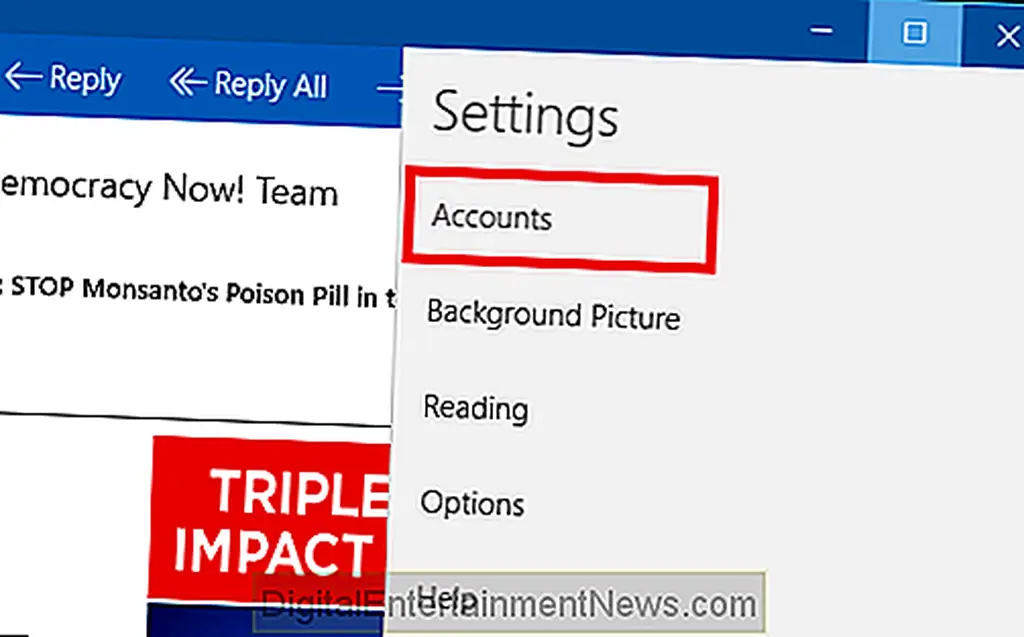
Отсюда меню покажет вам список всех учетных записей, которые вы в данный момент связали с приложением Windows 10. Выберите опцию «Добавить учетную запись» с прикрепленным знаком плюс, и вас приветствует подсказка ниже.

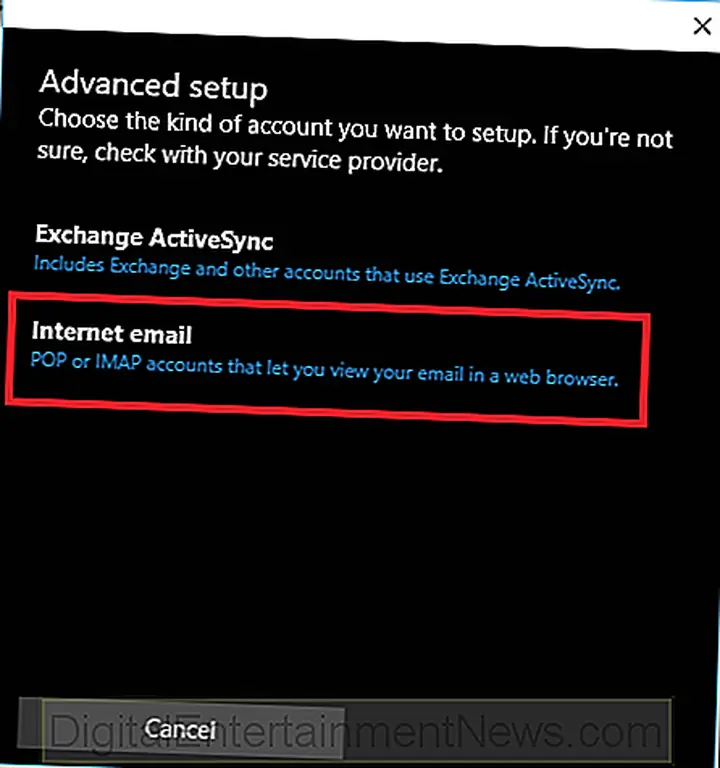
Чтобы добавить учетную запись на основе POP3, в списке доступных провайдеров вы должны выбрать «Расширенные настройки», выделенные ниже.

После этого вы попадете в следующее окно, где вам нужно выбрать вариант «Интернет-почта».
После того, как вы выбрали расширенный адрес электронной почты, вам нужно будет ввести всю информацию, полученную от сторонней службы электронной почты.
Во-первых, выберите имя для учетной записи, которую Windows может использовать, чтобы пометить ее и отличить от других провайдеров, которых вы, возможно, уже добавили ранее.

Затем заполните свое имя пользователя и пароль, чтобы получить доступ к серверу и получить любую почту, календарные встречи или уведомления, которые могут храниться во внутренней папке входящих сообщений.

После этого подключите информацию о входящем POP-сервере (как только вы выберете POP3 в раскрывающемся меню) и исходящий SMTP-адрес.


Заполненная форма должна выглядеть примерно так: имя пользователя, пароль и заполненная информация учетной записи SMTP заполнены и готовы к работе.
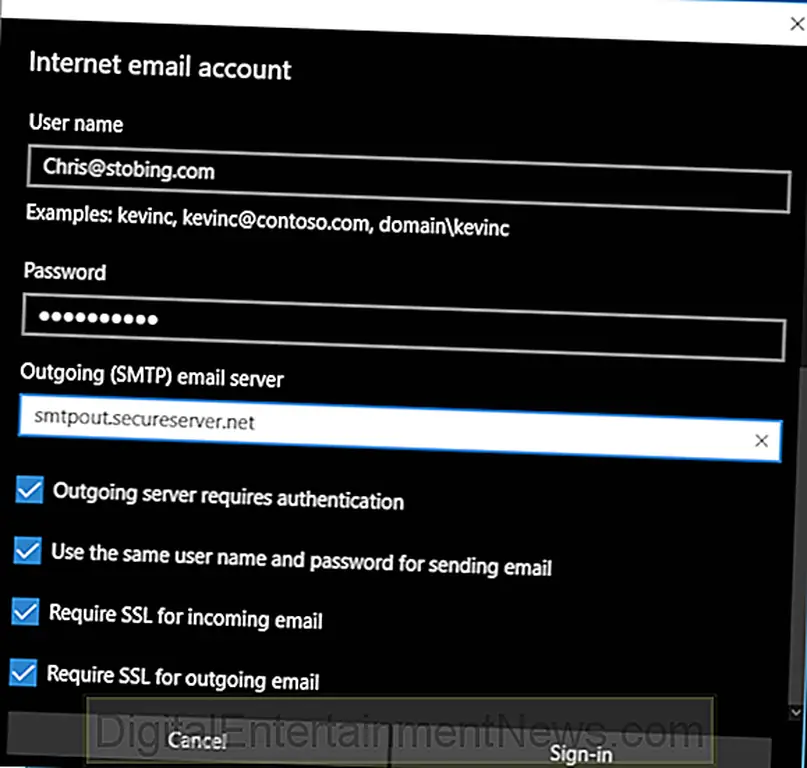
В этом окне у вас также будет возможность изменить настройки, например, будет ли исходящий сервер требовать проверки подлинности при отправке электронной почты, требуется ли SSL для входящих или исходящих сообщений, а также если имя пользователя и пароль совпадают. Комбинация будет прикреплена к любым сообщениям, хранящимся в вашем почтовом ящике.
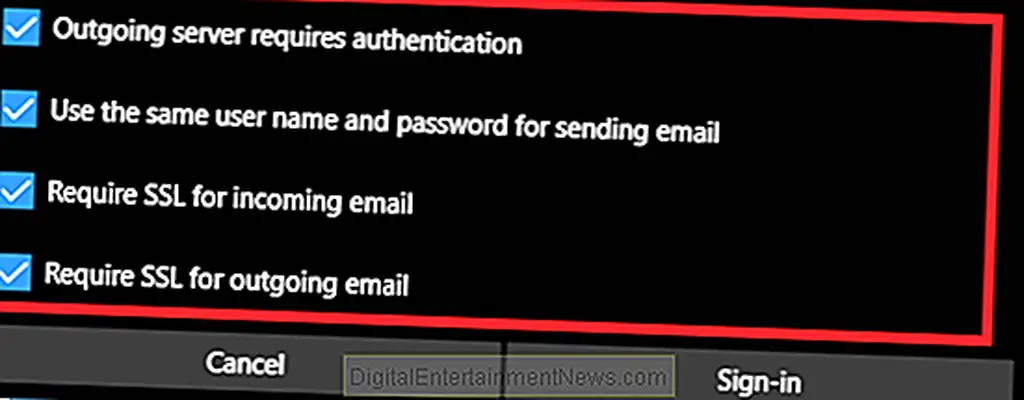
После того, как все это будет очищено, нажмите Войти, и все готово.
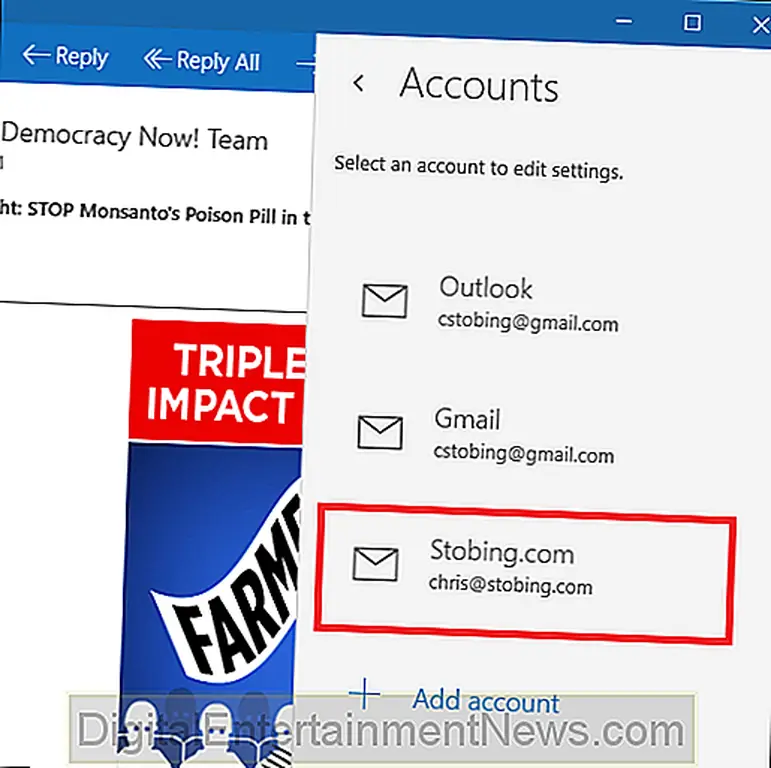
Если учетная запись была успешно добавлена, вы должны увидеть ее в правой всплывающей панели, в которой перечислены все учетные записи, связанные с экосистемой Windows Mail.
Проверьте соединение
После того, как приложение «Почта» подтвердит, что ваша учетная запись прошла, лучше всего убедиться, что электронная почта действительно работает, либо попросив друга отправить вам пробную электронную почту, либо создав ее самостоятельно из сторонней учетной записи.
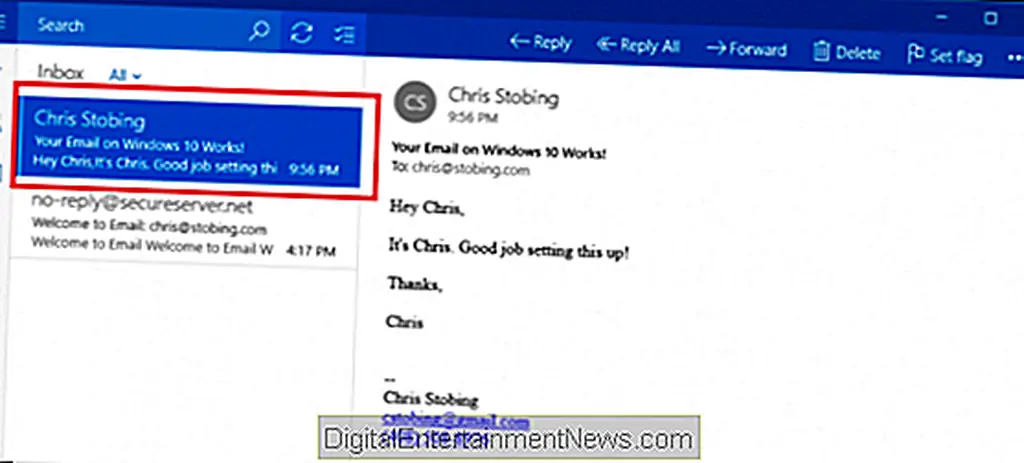
Здесь я решил использовать веб-клиент Gmail, чтобы проверить, правильно ли настроен мой внутренний POP3 для получения электронных писем с внешних адресов.
Почтовое приложение Windows 10 - это удобный способ хранения всех ваших учетных записей электронной почты в разных сервисах и независимых провайдерах, собранных в одном месте, и настроить его так же просто, как раз, два, «POP3».