

Если бы мы могли порекомендовать только одно программное обеспечение, которое сделает ваш входящий маркетинг проще и эффективнее, это, несомненно, было бы универсальное маркетинговое программное обеспечение HubSpot.
Однако эти удивительные функции имеют высокую цену, и многие стартапы и малые предприятия не имеют бюджета для таких финансовых обязательств.
Но есть и хорошие новости. HubSpot недавно объявил о выпуске своего новейшего программного обеспечения Leadin - бесплатного плагина для привлечения потенциальных клиентов, который позволяет вам бесплатно пользоваться некоторыми из наиболее важных функций пакета HubSpot!
После того, как я сам взглянул на плагин, я был очень впечатлен. Это действительно изменит правила ведения бизнеса многими молодыми организациями и предпринимателями.
Хотя Leadin теперь доступен на всех CMS, в этой статье я собираюсь показать вам, как настроить Leadin для Wordpress, и показать, как использовать его функции. Давайте начнем.
Как установить Leadin на свой сайт Wordpress
Установка Leadin в Wordpress - быстрый и простой процесс.
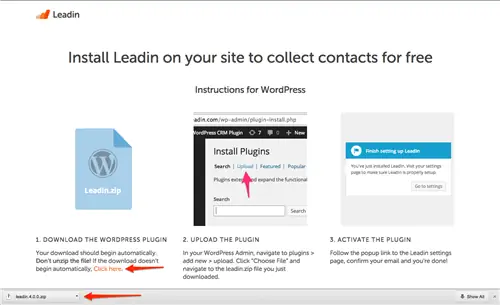
Во-первых, вам нужно будет скачать zip-файл здесь.
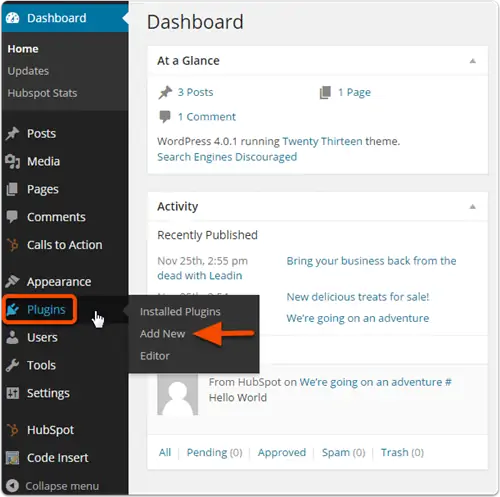
Далее вы откроете панель администратора Wordpress, наведите курсор на «Плагины» на боковой панели и нажмите «Добавить новый».
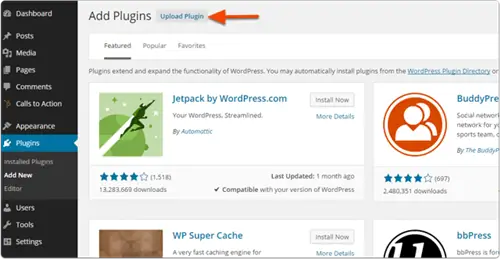
Поскольку вы уже загрузили ZIP-файл, вам нужно нажать «Загрузить плагин». На следующем экране нажмите «Выбрать файл» и найдите zip-файл в папке «Загрузки» или где бы он ни находился, затем выберите «Открыть».
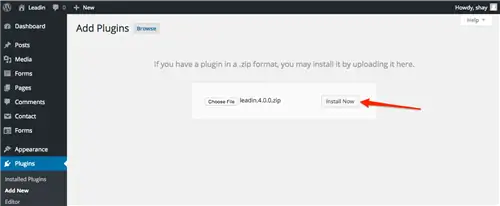
Выбрав zip-файл Leadin, нажмите «Установить сейчас».
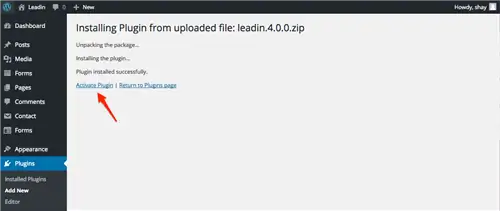
Leadin начнет установку. Этот процесс займет всего несколько секунд, если только ваш компьютер не работает медленно. После успешной установки нажмите «Активировать плагин».
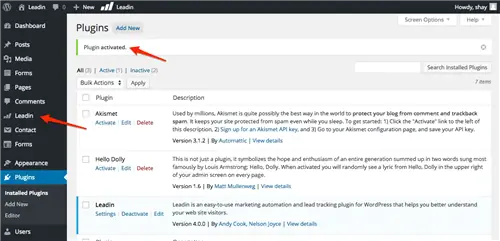
Вы будете перенаправлены обратно в раздел «Плагины» на панели управления, и на боковой панели слева вы увидите Leadin. Нажмите эту ссылку, чтобы начать использовать Leadin и изменить настройки в будущем.
Как начать использовать Leadin
Поскольку Leadin разработан как вводное программное обеспечение для входящего маркетинга, они хотели убедиться, что его будет легко использовать людям, которые совершенно не знакомы с этой методологией.
Имея это в виду, Leadin впечатляет тем, что позволяет вам делать с помощью нескольких щелчков мыши и очень небольшого количества кода!
Контакты
Цель Leadin - определить, кто посещает ваш сайт, и увидеть, какой контент и страницы они просматривают до и после того, как становятся потенциальными клиентами.
Каждый раз, когда кто-то посещает ваш сайт, Leadin прикрепляет к его браузеру файл cookie, чтобы начать отслеживать его поведение. Как только они отправят свой адрес электронной почты в любую форму на вашем веб-сайте, они будут добавлены в ваши контакты, и вы сможете просмотреть историю их просмотров, а также другую полезную информацию о них.
Этот процесс автоматизирован и не требует какого-либо программирования с вашей стороны. Как только кто-то заполняет форму, он автоматически добавляется в вашу базу контактов. Вот список форм, совместимых с Leadin.
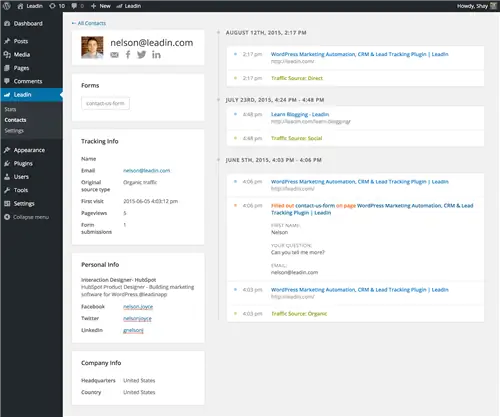
На серверной стороне каждый контакт показывает, где был создан лид, его первоначальный источник трафика и график его активности на вашем веб-сайте.

Leadin также находит и ссылается на любые профили в социальных сетях, прикрепленные к адресу электронной почты, указанному в вашей форме, что дает вам дополнительные возможности для общения и еще лучше узнать пользователя.
Всплывающая форма
Leadin предоставляет дополнительную всплывающую форму, которая поможет вам получить дополнительные адреса электронной почты от посетителей вашего сайта.
Вы можете включить всплывающую форму, перейдя в настройки Leadin.
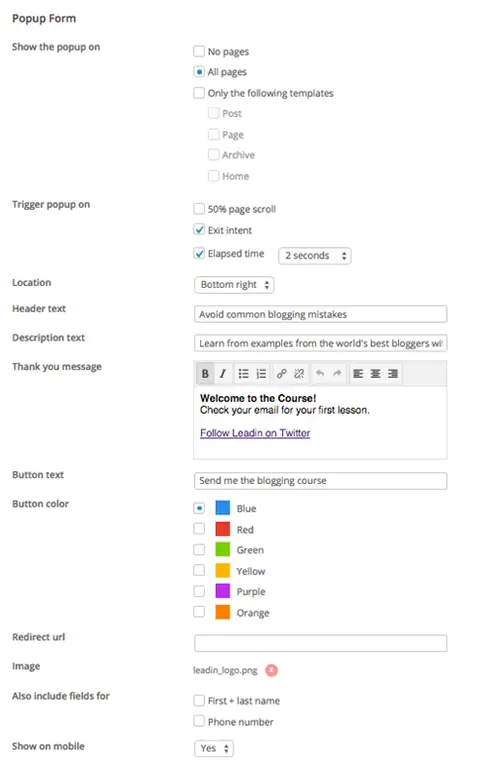
Leadin предоставляет вам несколько вариантов настройки всплывающей формы.
Вы можете сделать его всплывающим на всех страницах или на определенных типах страниц, например, в сообщениях в блоге.
У вас есть три варианта вызова всплывающего окна:
- прокрутка страницы на 50% - всплывающее окно появляется после того, как посетитель прокрутил страницу наполовину
- Намерение выхода - всплывающее окно появляется, когда посетитель перемещает указатель мыши, чтобы закрыть вкладку или выйти из браузера
- Прошедшее время - всплывающее окно появляется после того, как посетитель пробыл на вашем сайте выбранное вами время
Вы можете включить любую комбинацию этих триггеров.
Варианты настройки внешнего вида включают:
- Расположение всплывающего окна
- Текст
- Цвет кнопки
- URL-адрес, на который будет перенаправлен ваш лид после отправки формы (необязательно)
- Изображение
- Дополнительные поля, имя+фамилия и номер телефона.
- Возможность включения или отключения на мобильном телефоне
Вот пример того, как может выглядеть всплывающая форма.
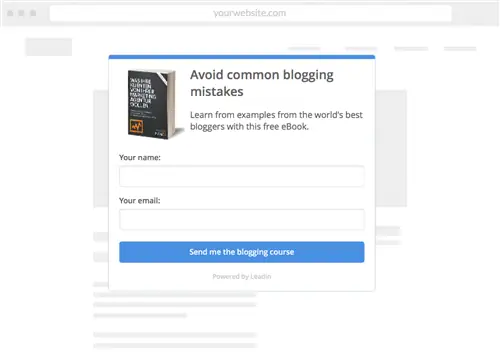
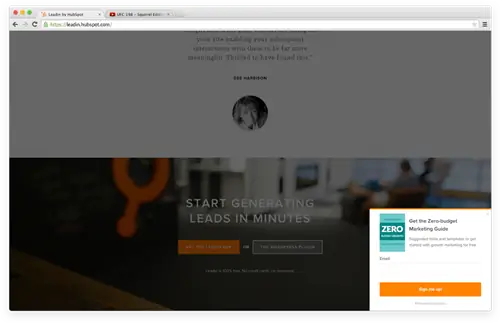
Аналитика - лучший друг умного маркетолога. Это данные, которые говорят вам, насколько хорошо вы справляетесь со своим входящим маркетингом.
Панель статистики в Leadin похожа на Google Analytics, но намного проще. Он охватывает всю необходимую вам основную информацию, не усложняя ее.
Установить код отслеживания для Leadin так же просто, как и для Google Analytics. Вы можете получить код для встраивания в настройках Leadin. В большинстве тем и фреймворков есть встроенный раздел, в который вы можете вставить этот код, в противном случае они предоставляют инструкции, если вам нужно вставить его в HTML вашего веб-сайта. Это самая сложная вещь, которую вам придется сделать, чтобы получить максимальную отдачу от Leadin, и даже это совсем не так уж и плохо.
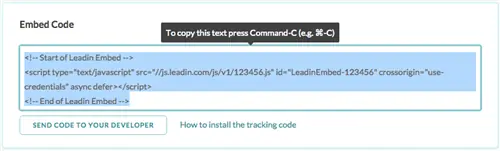
Не откладывайте установку кода отслеживания, потому что пока вы не сделаете это, вы не сможете отслеживать свою аналитику.
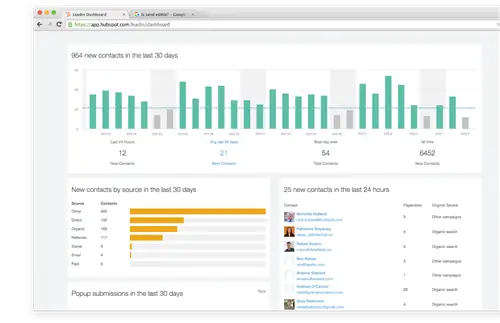
Это обзор вашей панели статистики, которая показывает вам сводку вашего трафика за последние 30 дней:
- Прямой трафик- посещения по общей ссылке или когда кто-то вводит ваш URL-адрес в свой браузер
- Органический поиск - трафик, поступающий из поисковых систем, таких как Google
- Referrals - посещения по ссылкам, указанным на ваш сайт с других сайтов (обратные ссылки)
- Социальные сети - трафик из Facebook, Twitter, LinkedIn и других социальных сетей
- Почтовый маркетинг - посещения по ссылкам в ваших почтовых кампаниях и информационных бюллетенях
- Платный поиск - трафик от контекстной рекламы в поисковых системах, таких как Google Adwords
Вы также можете увидеть, сколько у вас контактов и скорость их накопления.
Подключите Leadin к своему провайдеру электронной почты
В настоящее время Leadin может подключаться к 5 основным поставщикам электронной почты, чтобы вы могли отправлять новые контакты в список рассылки по вашему выбору. Настройка каждого из них немного отличается, но все они просты.
Вот ссылки на инструкции по подключению Leadin к каждому из 5 поддерживаемых почтовых сервисов:
- MailChimp
- АВебер
- GetResponse
- Постоянный контакт
- Монитор кампании
Установка Leadin на сайты, не использующие WordPress
Хотя приведенные выше инструкции предназначены для установки Leadin на сайты WordPress, плагин доступен для веб-сайтов по адресу:
- Joomla
- Drupal
- Викс
- Weebly
- Квадратное пространство
- Отказ
- Magento
- Диспетчер тегов Google
- Блогер
Вы можете узнать, как установить плагин на эти платформы здесь.
Подходит ли вам свинец?
Не уверены, подходит ли Leadin для вашего бизнеса? Прочтите эту статью, чтобы убедиться в этом, а если вам нужны дополнительные рекомендации, запишитесь на разговор с нами.