
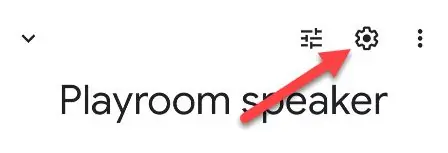
Далее коснитесь значка шестеренки в правом верхнем углу, чтобы открыть настройки.
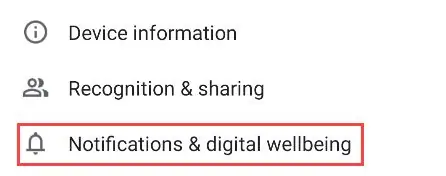
Выберите «Уведомления и цифровое благополучие».
Теперь нажмите «Цифровое благополучие». Вы увидите несколько вводных экранов, если это ваш первый раз.
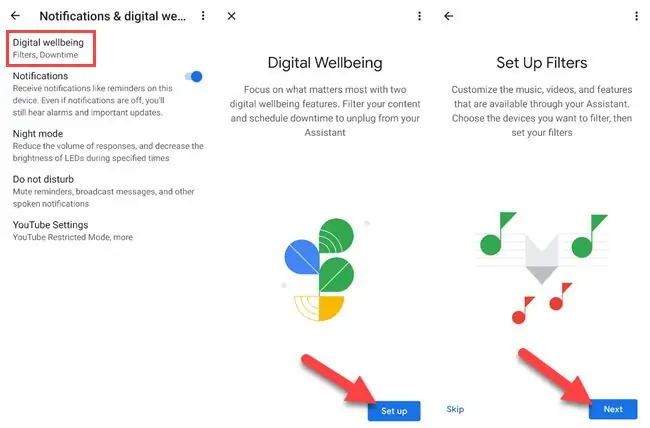
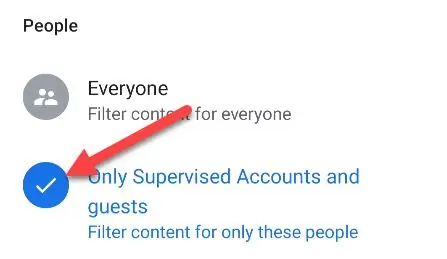
Во-первых, вам будет предложено выбрать, к кому вы хотите применить фильтры контента. Вы можете выбрать один из двух вариантов:
- Все: Все.
- Только контролируемые учетные записи и гости: «Контролируемые учетные записи» - это учетные записи, созданные в Family Link для контроля. «Гости» - это любые люди, не распознанные Voice Match.
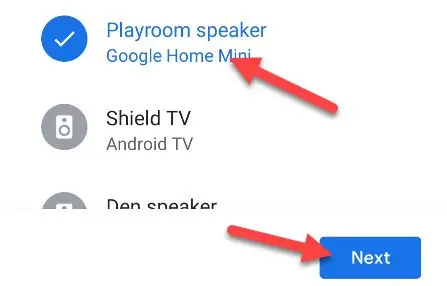
Прокрутите немного вниз, и вы можете выбрать любые другие устройства, которые вы хотите отфильтровать, а затем нажмите «Далее».
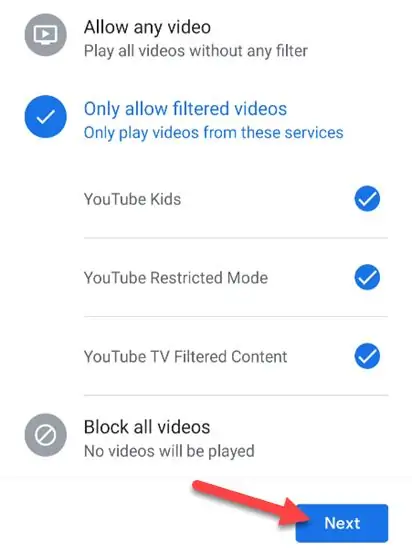
Первый фильтр предназначен для видео. Вы можете разрешить любое видео, разрешить только отфильтрованные видео из определенных сервисов или заблокировать все видео. Нажмите «Далее» после выбора.
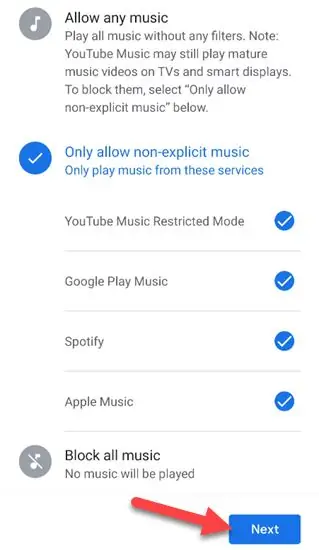
Далее идет Музыка. Опять же, вы можете разрешить всю музыку, выбрать только непристойную музыку из определенных сервисов или заблокировать всю музыку. Нажмите «Далее» после выбора.
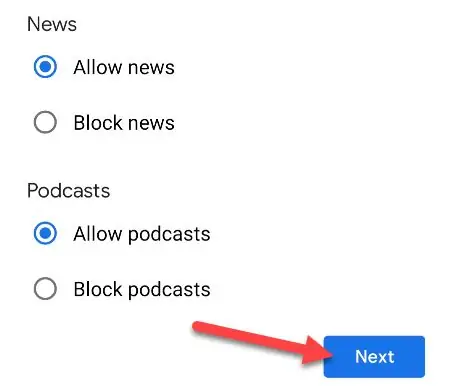
Следующий экран позволяет блокировать новости и подкасты. Нажмите «Далее», чтобы продолжить.
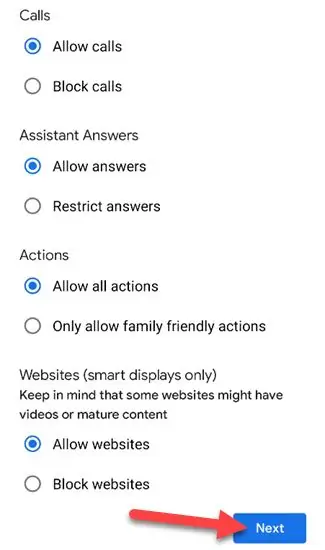
Последний шаг - это не совсем «контент-фильтр». Вы можете отключить возможность совершать звонки, ограничить ответы, которые может дать Google Assistant, разрешить только «семейные действия» и заблокировать веб-сайты на умных дисплеях.
Несколько фильтров могут значительно помешать вашим детям или другим людям получить результаты, которые вам, возможно, не нужны. Конечно, вы не можете ожидать, что эти фильтры заблокируют все, так что имейте это в виду. Google Assistant - мощный помощник, если вы используете его правильно.