

Иногда вам нужен только раздел, страница или несколько конкретных страниц
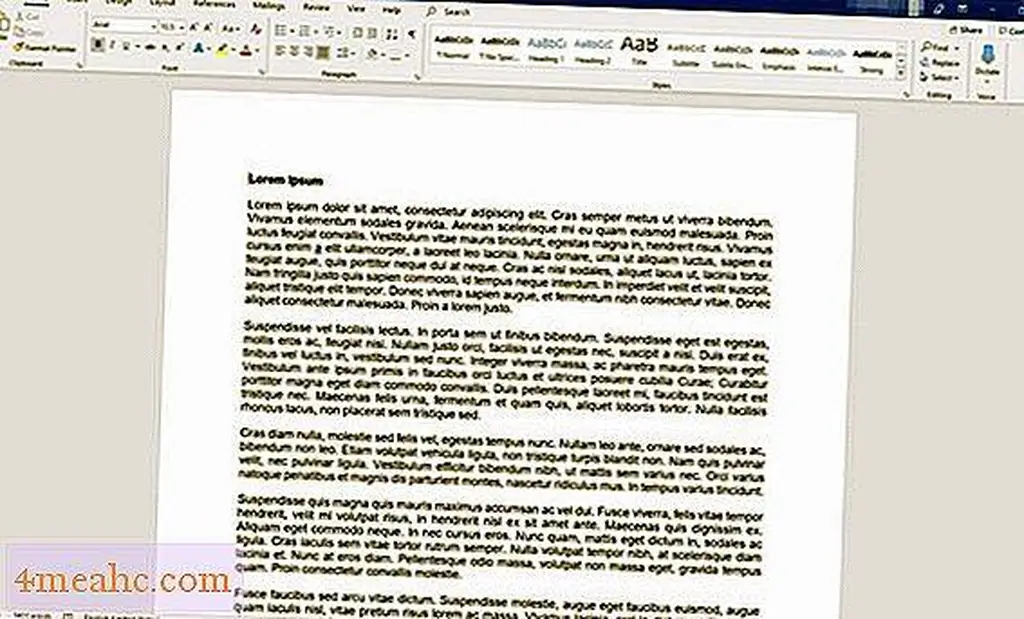
В левой направляющей выберите Печать. Либо на вкладке « Главная » используйте сочетание клавиш CTRL + P.

По умолчанию Word настроен на печать всего документа.

Распечатать выбранную часть текста
Вы можете распечатать часть вашего документа, которая не является полной страницей.
-
Прежде чем получить доступ к функции « Печать», выделите текст, который вы хотите распечатать.

Image -
Используйте описанные выше шаги для доступа к функции печати. В раскрывающемся меню « Страница» выберите « Выбор печати».

Image -
В раскрывающемся меню «Принтер» выберите свой принтер. Затем выберите « Печать».

Image Распечатать текущую страницу или последовательный диапазон страниц
Печать текущей страницы или диапазона страниц проста.
-
Прежде чем перейти к экрану « Печать», перейдите на страницу, которую хотите распечатать. На экране « Печать» выберите раскрывающееся меню « Страница» и выберите « Печать текущей страницы».

Image -
Чтобы напечатать несколько последовательных страниц, в поле Страницы введите номер первой страницы и номер последней страницы, разделенные дефисом. Например, если вы хотите распечатать страницы со 2 по 10, введите 2-10. При выполнении этого действия в раскрывающемся меню « Страница» автоматически выбирается « Выборочная печать».

Image -
В раскрывающемся меню «Принтер» выберите свой принтер. Затем выберите « Печать».

Image Печать непоследовательных страниц и нескольких диапазонов страниц
Печать непоследовательных страниц и нескольких диапазонов страниц немного сложнее.
-
Если вы хотите распечатать определенные страницы и диапазоны страниц, которые не являются последовательными, используйте тот же процесс, что и выше, но используйте запятые для разделения непоследовательных страниц. Например, если вы хотите напечатать страницы 1, 3, 5, 7, 8, 9 и 10, введите 1, 3, 5, 7-10.

Image -
В раскрывающемся меню «Принтер» выберите свой принтер. Затем выберите « Печать».

Image Печать страниц из многосекционного документа
Если ваш документ длинный и разделен на разделы, а нумерация страниц не является непрерывной по всему документу, для печати диапазона страниц необходимо указать номер раздела, а также номер страницы в поле « Страницы» в следующем формате:
PageNumberSectionNumber
-
Например, чтобы распечатать страницу 2 раздела 1 и страницу 4 раздела 2 - страницу 6 раздела 3, введите p2s1, p4s2-p6s3.

Image -
Вы также можете указать целые разделы, просто введя
SectionNumber
Например, чтобы распечатать весь раздел 3 документа, в поле « Страницы» введите s3.
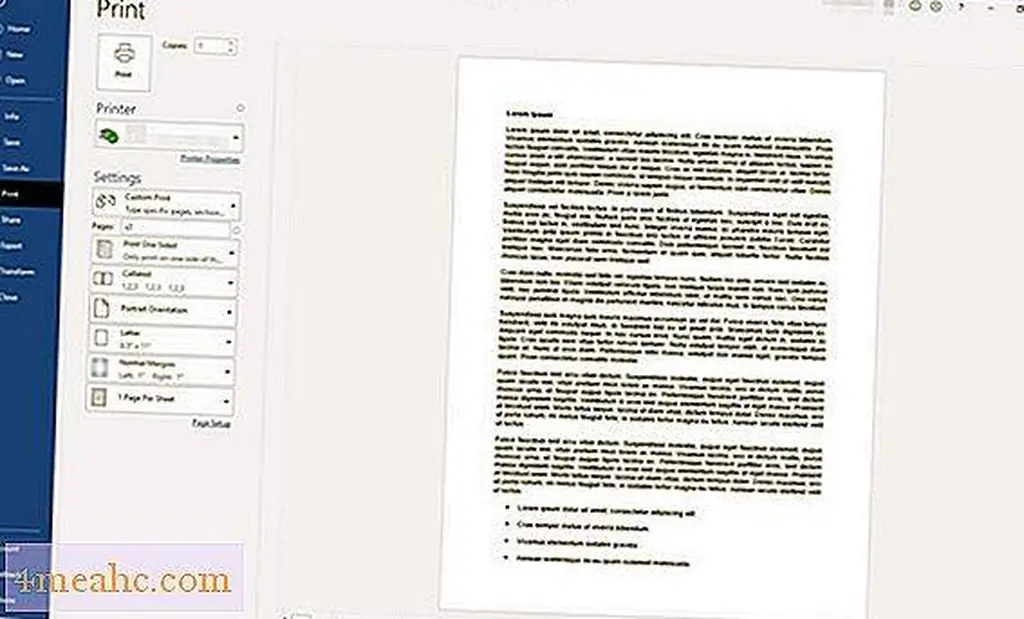
Image -
В раскрывающемся меню «Принтер» выберите свой принтер. Затем выберите « Печать».
-
-
-