
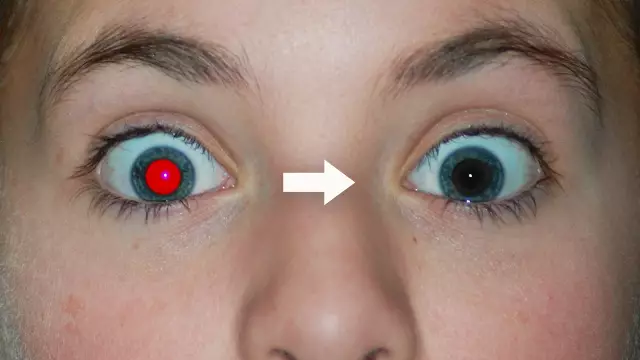
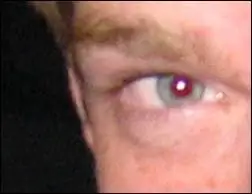
Фотографии вечеринки, которые вы сделали, действительно великолепны, за исключением одного: из-за «красных глаз» все выглядят как статисты из малобюджетного фильма ужасов! Красные глаза могут стать настоящей проблемой, если вы фотографируете со вспышкой. Это вызвано реакцией света вспышки на внутреннюю работу вашего глаза. Фотографии животных (особенно кошек) могут страдать от заболевания, известного как «глаз домашнего животного».
Photoshop предлагает решение этой проблемы, и хотя он не может сделать вещи такими, какими они должны быть, он может сделать людей (или домашних животных) на ваших фотографиях менее «одержимыми».
Первое, что нужно сделать, это загрузить фотографии на компьютер или отсканировать их, если вы работаете с распечатками, а затем выполнить следующие простые шаги.
1. Чтобы сохранить оригинал в безопасности, сделайте его копию, перейдя к изображению > Дубликат. Если хотите, переименуйте копию, а затем закройте оригинал.
2. Откройте дубликат окна того же изображения. Для этого откройте «Окно > Документы > Новое окно» в Photoshop 7 или «Просмотр > Новое представление» в Photoshop 6 или более ранней версии. Затем увеличьте одно из окон так, чтобы глаз заполнил окно. Установите увеличение другого окна на 100%. Расположите окна так, чтобы вы могли видеть их оба одновременно. Это позволит вам работать крупным планом, но при этом видеть, как будет выглядеть готовое изображение. Поскольку в обоих окнах одно и то же изображение, 100% вид будет обновляться автоматически в режиме реального времени.
3. Создайте новый слой.
4. Используйте инструмент «Пипетка», чтобы выбрать цвет радужной оболочки глаза - он будет довольно серым, с лишь намеком на цвет глаз. Возьмите образец как можно ближе к красной области, не уловив красноватого оттенка.
5. На новом слое закрасьте красную область этим цветом. Попробуйте различные инструменты (кисти, карандаши, инструмент «Ведро с краской» и т. д.), чтобы добиться желаемого эффекта. Вам придется поэкспериментировать и посмотреть, какой из них лучше всего подойдет вам для каждого конкретного изображения - многое будет зависеть от разрешения фотографии. Будьте осторожны и избегайте «белков глаз» на фотографиях людей. Делайте небольшие объемы за раз, чтобы вы могли легко исправить все, что выглядит не так. Если вы закрашиваете зрачок, используйте «Историческую кисть», чтобы снова обнажить его, или инструмент «Затемнитель», чтобы закрасить его, если он изначально был скрыт.
6. Перейдите к Фильтрам > Размытие > Размытие по Гауссу и придайте слою размытие на один или два пикселя, чтобы смягчить края.
7. Теперь установите режим наложения слоя на насыщенность. Если из-за этого глаз выглядит слишком тусклым или серым, дублируйте слой и измените режим наложения нового слоя на «Цветовой тон». Это должно вернуть часть цвета. Если цвет выглядит слишком ярким, измените непрозрачность слоя «Цветовой тон», пока он не станет правильным.
8. Когда вы будете довольны результатом, объедините слои, сохраните работу и начните заново со следующим глазом.
Шон Пирс - писатель и видеорежиссер. Его последняя работа «Мастер Photoshop» показывает, как максимально эффективно использовать Photoshop. Ее можно загрузить с