
Windows 10 позволяет перевести вашу систему в спящий режим или перевести ее в спящий режим. В старых версиях Windows были те же два варианта. Вы можете скрыть параметр «Спящий режим» и «Спящий режим» в меню кнопки питания в настройках «План электропитания» в Windows 10. При этом параметр «Спящий режим» не отображается в настройках «План электропитания», возможно, это связано с отключением режима гибернации., Когда режим гибернации отключен, опция полностью удаляется из пользовательского интерфейса. Он не отображается как неактивный вариант. Вместо этого он выглядит так, как будто его не существует. Вот как вы можете исправить отсутствующую опцию гибернации в Windows 10.
Исправлена ошибка с отсутствующим режимом гибернации
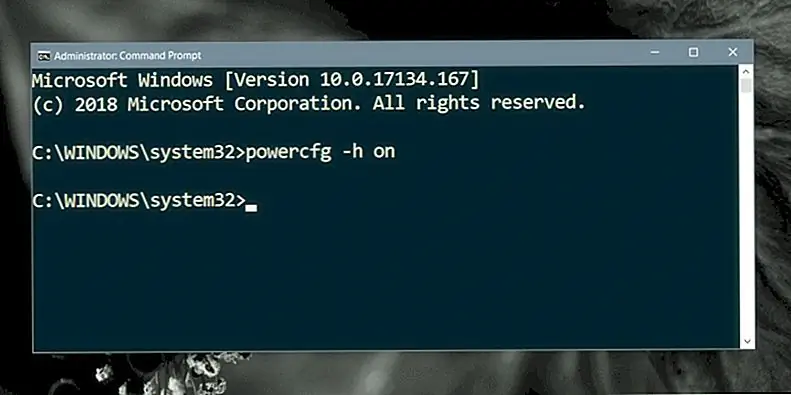
Вы можете включить спящий режим с помощью командной строки. Вам понадобятся административные права, чтобы включить его. Откройте командную строку с правами администратора. Запустите следующую команду. Он ничего не вернет, но запуск займет всего доли секунды, и гибернация будет включена.
powercfg -h включен
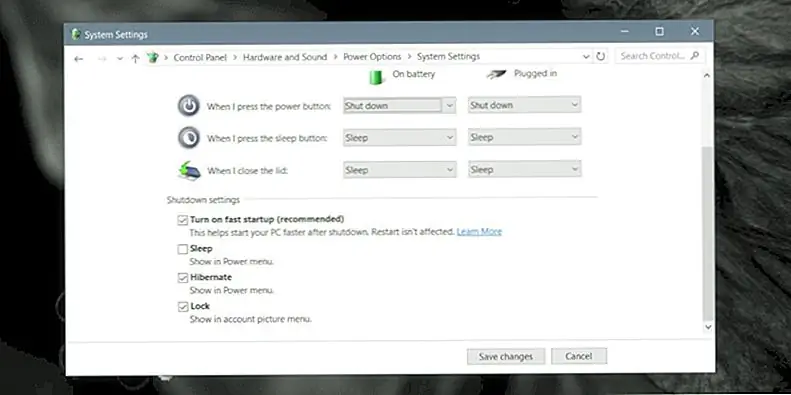
Панель управления Оборудование и звук Параметры электропитания
Нажмите кнопку «Выбрать, что делают кнопки питания» слева. Нажмите кнопку Изменить настройки, которые в данный момент недоступны. Включите опцию Hibernate, и она начнет появляться в меню кнопки питания в меню «Пуск».
Использование памяти
Если вы используете режим гибернации, он займет место на вашем жестком диске. Спящий режим работает, сохраняя текущее состояние вашей системы на жесткий диск. Обычно это занимает не более нескольких ГБ дискового пространства, однако со временем оно может значительно увеличиться. Чтобы это исправить, вы можете отключить Hibernate, и файл будет удален. Вы можете включить его сразу после и продолжать использовать режим.
Если вам не хватает места на диске, как есть, вы можете использовать команду командной строки, чтобы установить размер файла гибернации. По умолчанию установлено значение от 70% до 75%. Следующая команда позволяет вам изменить его на другой процент. Процентное содержание вашей оперативной памяти не может быть меньше 50%. Вы можете увеличить его до 100%, если хотите, или уменьшить его до 50%, но не менее того. Если она все еще занимает слишком много места в вашей системе, рассмотрите возможность использования спящего режима или выключения системы.
Powercfg -h -size процентный размер
пример
Powercfg -h -размер 55%