
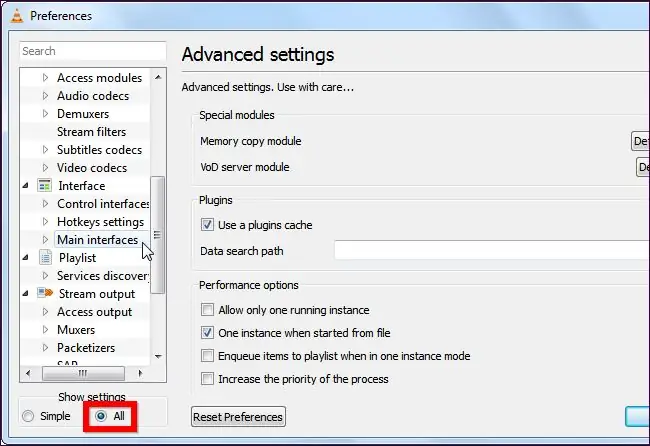
Нажмите «Все» в разделе «Показать настройки», чтобы просмотреть дополнительные настройки VLC. Прокрутите вниз список дополнительных настроек и выберите «Основные интерфейсы» под заголовком «Интерфейс».
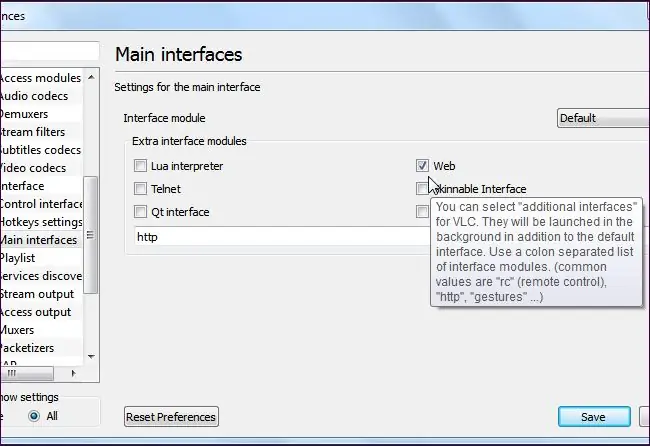
Установите флажок Web, чтобы включить интерфейс
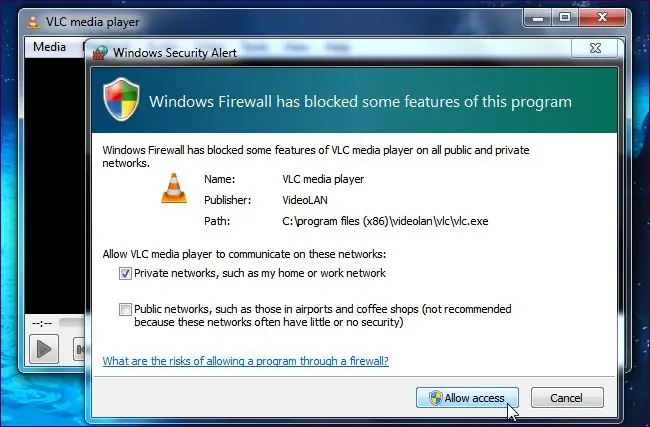
Сохраните настройки и перезапустите VLC. Каждый раз, когда вы запускаете VLC, веб-сервер будет запускаться в фоновом режиме - Windows предложит вам разрешить доступ к брандмауэру VLC при его перезапуске, указывая на то, что веб-сервер работает.
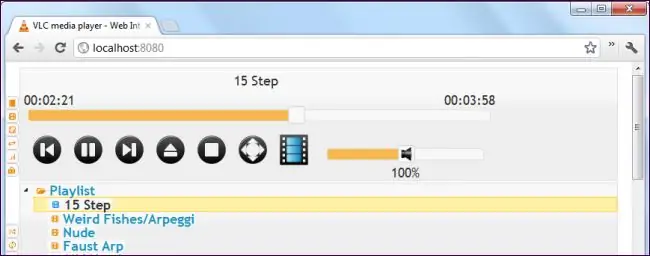
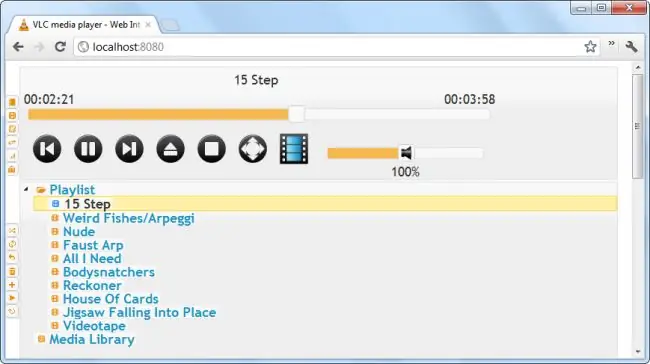
Нажмите на следующую ссылку или вставьте ее адрес в браузер, чтобы получить доступ к веб-интерфейсу VLC на локальном компьютере:
Если вы используете VLC 2.0.1, некоторые элементы веб-интерфейса, в частности панель поиска, могут работать неправильно. Это ошибка версии 2.0.1, которой нет в версии 2.0.0, и которая была исправлена в версии 2.0.2. VLC 2.0.0 включает новый веб-интерфейс, который заменяет старый - надеюсь, в будущих версиях он станет более совершенным.
Разрешение удаленного доступа
По умолчанию веб-интерфейс полностью заблокирован - он ограничен локальным хостом, что означает, что вы можете получить к нему доступ только с машины, на которой работает VLC. Вы увидите страницу ошибки 403 Forbidden, если попытаетесь получить доступ к HTTP-серверу VLC с любого другого устройства.

Чтобы разрешить доступ с других компьютеров, вам придется отредактировать файл.hosts веб-интерфейса. Вы найдете этот файл в разных каталогах в разных операционных системах:
- Windows - C:\Program Files (x86)\VideoLAN\VLC\lua\http (используйте «Program Files» вместо «Program Files (x86)» на 32 -разрядные версии Windows.)
- Mac OS X - /Applications/VLC.app/Contents/MacOS/share/lua/http/.hosts
- Linux - /usr/share/vlc/lua/http/.hosts
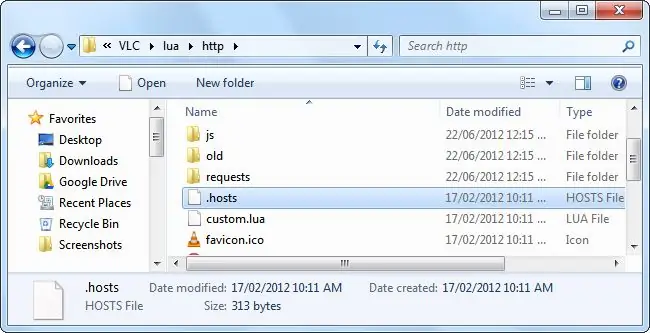
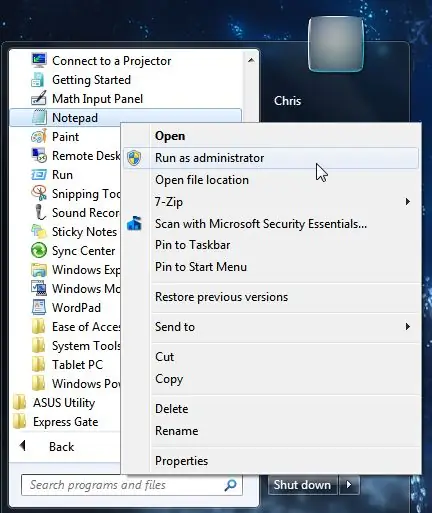
Чтобы отредактировать этот файл в Windows, вам нужно открыть Блокнот или другой текстовый редактор от имени администратора. Перейдите к папке, упомянутой выше, и выберите «Все файлы» в открытом диалоговом окне Блокнота, чтобы просмотреть файл.hosts.
Вы можете раскомментировать последние две строки (чтобы раскомментировать строку, удалитев начале строки), чтобы разрешить доступ со всех IP-адресов, но файл отмечает, что это не совсем безопасно. Вы также можете разрешить диапазон IP-адресов или указать IP-адрес каждого другого устройства, которое вы хотите разрешить здесь (добавьте каждый IP-адрес в отдельной строке).
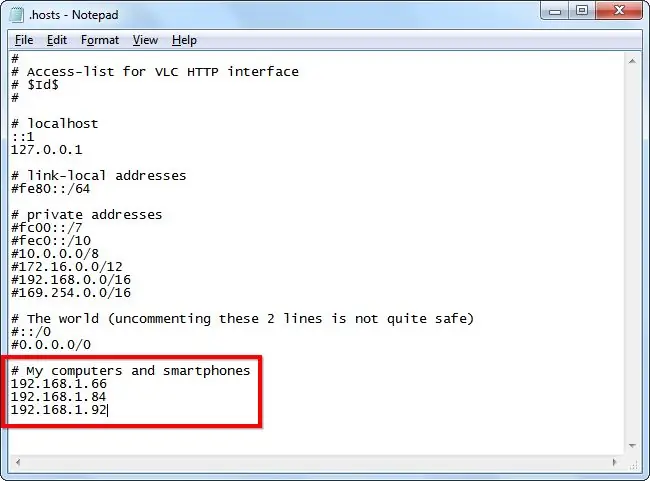
Сохраните файл и перезапустите VLC после внесения изменений.
Использование веб-интерфейса
Подключите https://123.456.7.89:8080 к веб-браузеру на разрешенном компьютере или смартфоне для просмотра веб-интерфейса VLC. Замените «123.456.7.89» в адресе на IP-адрес компьютера, на котором работает VLC.
Если вам нужно найти IP-адрес вашего компьютера, вы можете использовать команду ipconfig в окне командной строки. Найдите строку IPv4 Address под названием вашего соединения.

Если вы также хотите получить доступ к веб-интерфейсу VLC через Интернет, а не по локальной сети, вам придется перенаправить порты на маршрутизаторе.