

Изучите различные простые советы и функции, которые облегчат управление группами WhatsApp.

1. Узнайте, кто прочитал ваше сообщение в WhatsApp
Когда вы отправляете сообщение в групповом разговоре, в правом нижнем углу появляются два символа (✓✓).
- Если оба серые, это означает, что никто из участников не прочитал ваше сообщение.
- Если одна из двух галочек синяя, это означает, что ваше сообщение прочитал один или несколько пользователей, но не все участники.
- Если оба символа синие, это означает, что все участники группы прочитали ваше сообщение.
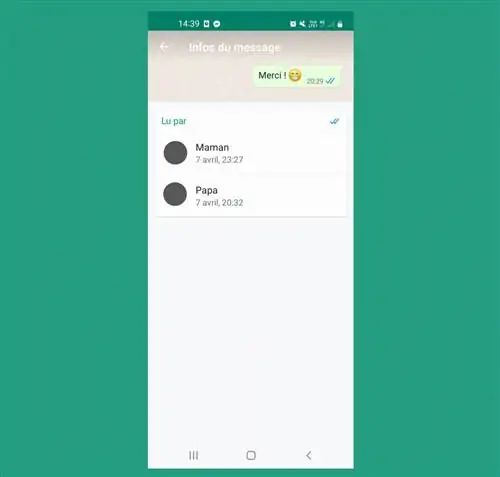
Если только одна галочка синяя, можно узнать, кто из участников прочитал ваше сообщение. Вот как:
- Заходи в группу,
- Длительно нажмите на свое сообщение,
- Нажмите ⋮ в правом верхнем углу,
- Выберите «Информация». Вы сможете увидеть пользователей, прочитавших ваше сообщение.
2. Настройте свою группу
Если вы присутствуете в нескольких группах WhatsApp, лучше всего ввести название для разных разговоров, чтобы отличать их друг от друга. Для этого необходимо выполнить следующую процедуру:
- Вступай в разговор,
- Нажмите вверху на имена участников,
- В правом верхнем углу нажмите ⋮ (меню в виде трех точек),
- Выберите «Изменить тему» и введите новое имя. Оно не должно превышать 100 символов.
Вы также можете ввести описание группы, в котором будет указана тема. Это описание вместе с именем будет видно пользователям, приглашенным присоединиться к группе. Для этого после тапа по имени участника - или по названию группы, если оно было изменено - нажмите «Добавить описание в группу».
3. Настройте или отключите уведомления
Группы WhatsApp иногда могут быть немного утомительными. Если участники активны, вы можете утонуть в уведомлениях. Кроме того, не все группы WhatsApp имеют для вас одинаковый уровень важности, и может быть полезно различать их. К счастью, уведомления можно настроить или отключить их.
Настройка уведомлений
- Заходи в группу,
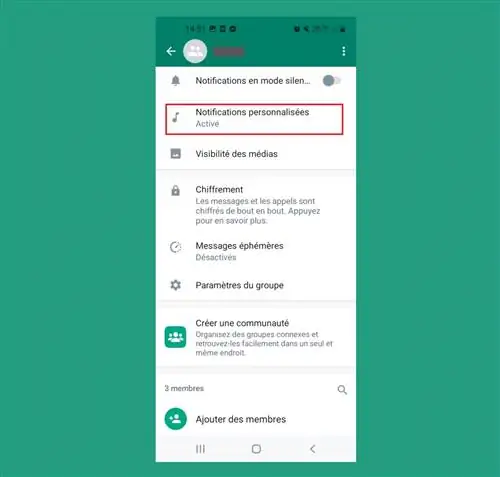
- Нажмите на название группы,
- Выберите персонализированные уведомления,
- Установите флажок Использовать пользовательские уведомления. Вы сможете настроить звук уведомлений, вибратор, цвет индикатора на вашем телефоне или указать, что уведомления группы важны (тогда они будут отображаться в верхней части экрана).
Отключить уведомления
- Заходи в группу,
- Нажмите ⋮ (трехточечное меню) в правом верхнем углу,
- Выберите беззвучные уведомления,
- Выберите желаемую продолжительность: 8 часов, 1 неделю или Всегда. Вы получите уведомление, только если ваше имя будет упомянуто в разговоре.
4. Добавить в группу других администраторов
Если вы являетесь администратором группы с большим количеством людей, возможно, было бы неплохо включить в нее других администраторов. Это позволит им легко добавлять участников в свой репертуар. В WhatsApp можно назначить неограниченное количество администраторов, выполнив следующие действия:
- Заходи в группу,
- Нажмите на название группы,
- Внизу выберите «Настройки группы»,
- Нажмите «Изменить администраторов группы»,
- Выберите новых администраторов, затем в правом нижнем углу нажмите ✓.
5. Создайте опрос в WhatsApp
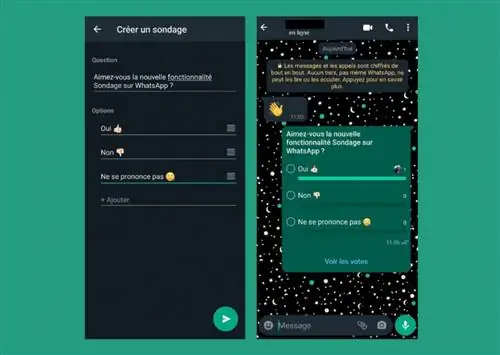
Многие группы WhatsApp стремятся предоставить участникам возможность координировать свои действия друг с другом, будь то работа или игра. Таким образом, может быть интересно узнать мнение участников посредством опроса, а не во время бесконечных дискуссий. Чтобы создать опрос, выполните следующие действия:
- Заходи в группу,
- Перейти в поле сообщения,
- Выберите вкладку «Скрепка»,
- Нажмите «Опрос».
Затем вы можете написать вопрос и различные варианты ответов, а также выбрать, принимать ли несколько ответов.
6. Тихо покидаю группу в WhatsApp
Может случиться так, что вы попали в группу, к которой не хотите принадлежать, или что вы больше не в курсе дискуссий, происходящих в одном из ваших групповых разговоров. Если некоторые решают уйти с потерями и шумом, другие предпочитают ускользнуть незамеченными. Недавно WhatsApp сделал выбор в пользу большей конфиденциальности: когда вы покидаете группу, об этом уведомляют только администраторы. Но с помощью ловкой комбинации маневров вы сможете покинуть группу еще более скрытно. Вам просто нужно выполнить несколько шагов.
Во-первых, отключите звук в группе:
- Заходи в группу,
- Нажмите ⋮,
- Выберите беззвучные уведомления,
- Выбирать всегда,
Как только звук разговора будет отключен, заархивируйте его:
- Увидимся в основной теме,
- Долгий разговор в прессе,
- Выберите архив (вверху).
Итак, официально вы все еще являетесь частью группы, но вас как будто больше там нет: вы больше не получаете уведомления, и беседа больше не отображается в вашей ленте! Кроме того, это позволяет вам вернуться, если вы захотите присоединиться к группе позже.
7. Поиск слова в разговоре в WhatsApp
По мере прокрутки сообщений может быть сложно найти то, что вы ищете. Для этого WhatsApp позволяет выполнять поиск по ключевым словам в разговоре. Эта функция довольно неизвестна, но очень практична в повседневной жизни. Вот как искать слово в разговоре:
- Заходи в группу,
- Нажмите ⋮ (трехточечное меню),
- Выберите «Поиск»,
- Введите искомое слово. WhatsApp выделит все случаи появления этого слова в разговоре и позволит вам найти нужное сообщение.
8. Включить эфемерные сообщения
Чуть больше года назад WhatsApp интегрировал в приложение возможность создания эфемерных сообщений. Активировав эту функцию, пользователи могут ограничить срок действия своих сообщений, которые со временем автоматически удаляются. Эта опция позволяет вам повысить конфиденциальность.
Чтобы активировать эфемерные сообщения в группе, вот как это сделать:
- Заходи в группу,
- Нажмите на название группы,
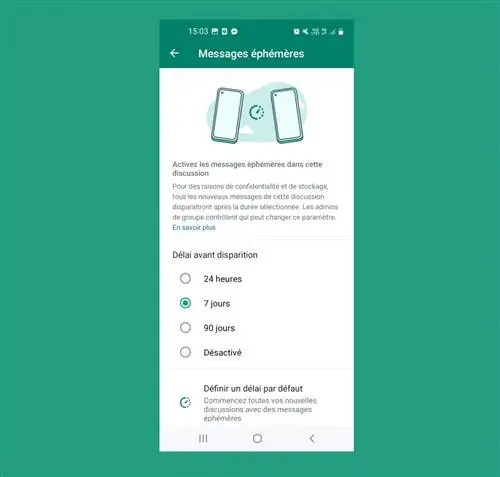
- Выбрать временные сообщения,
- Выберите задержку до исчезновения: 24 часа, 7 дней или 90 дней.
9. Ответить лично на сообщение, отправленное в группу
Эта ситуация может быть вам знакома: вы общаетесь в группе и хотите ответить на сообщение, отправленное одним из участников. Однако вы не хотите, чтобы сообщение было видно другим участникам. WhatsApp предлагает возможность ответить лично на сообщение, отправленное в группе. Это позволит пользователю напрямую понять, о чем вы говорите, без необходимости указывать контекст вашего сообщения. Вот как:
- Заходи в группу,
- Длительно нажмите на сообщение, на которое хотите ответить,
- Выберите ⋮ (трехточечное меню) в правом верхнем углу,
- Нажмите «Ответить лично». После этого вы переключитесь на приватный разговор с участником, в котором выбранное сообщение будет цитироваться.
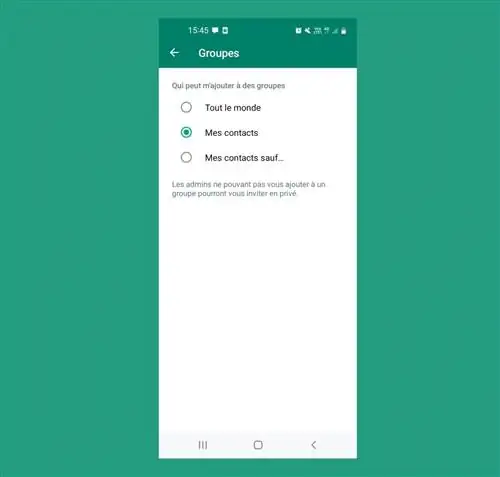
10. Ограничьте число тех, кто может добавлять вас в группу WhatsApp
Может случиться так, что вы окажетесь в группах, к которым не хотите принадлежать. Чтобы избежать этого, может быть полезно отфильтровать тех, кто может добавлять вас в группы. Вот как:
- В меню нажмите ⋮ (меню в виде трех точек),
- Нажмите «Настройки»,
- Перейти в раздел «Конфиденциальность»,
- Выбрать группы,
- Затем вы можете ограничить количество людей, которые могут включать вас в группы, отметив опцию «Мои контакты» или «Мои контакты, кроме», если вы хотите дополнительно ограничить количество авторизованных людей.
Бонус: создайте ссылку для приглашения присоединиться к вашей группе WhatsApp
В группе WhatsApp вы можете вручную добавить пользователя или создать ссылку, которой можно поделиться, чтобы другие участники могли присоединиться к группе. Это может быть удобно, если вы хотите зарегистрировать много участников (что утомительно вручную) или если групповая регистрация открыта для всех, кто хочет. Вот как:
- Заходи в группу,
- Нажмите на название группы,
- Выберите «Пригласить по ссылке»,
- Затем вы можете скопировать ссылку, поделиться ею на других платформах или выбрать QR-код. Также возможно сбросить его.
Однако имейте в виду, что группы WhatsApp ограничены 256 людьми, это довольно большое число, но не бесконечное!