
Трудолюбивый администратор постоянно открывает и закрывает несколько программ для выполнения работы. Когда вы работаете в PowerShell, мы можем использовать псевдонимы, чтобы максимально быстро переключиться на новую программу.
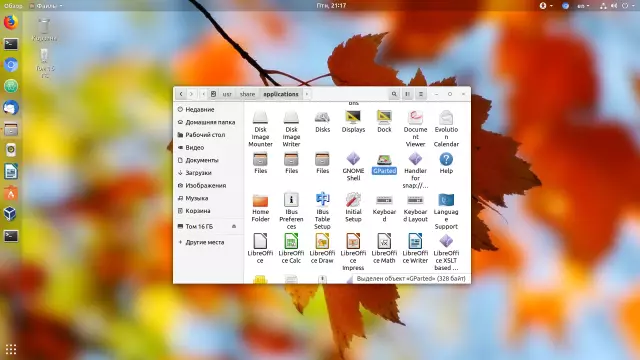
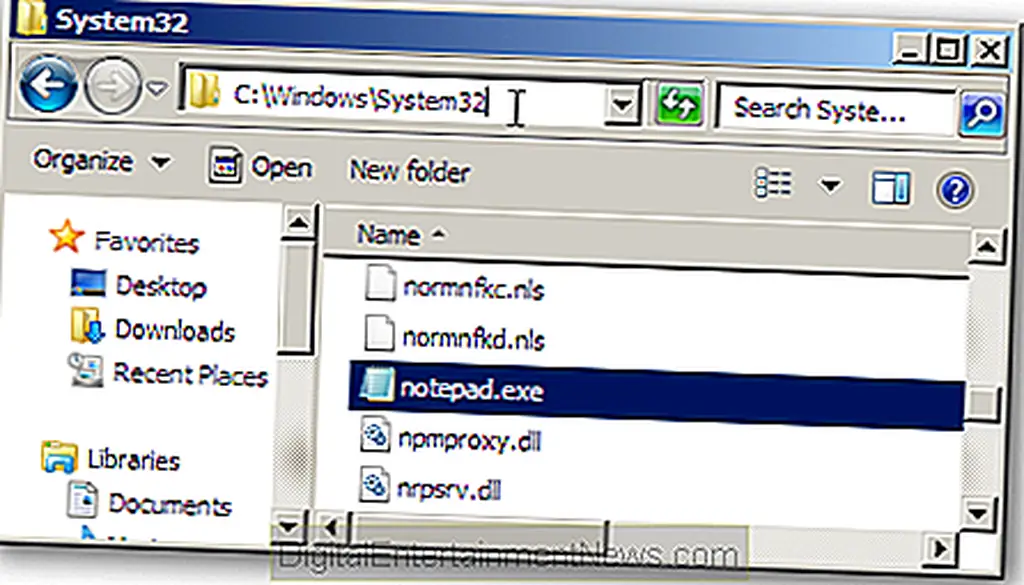
Сначала нам нужно найти местоположение папки исполняемого файла программы. Мы используем Блокнот в нашем примере, который находится в «C: WindowsSystem32notepad.exe»
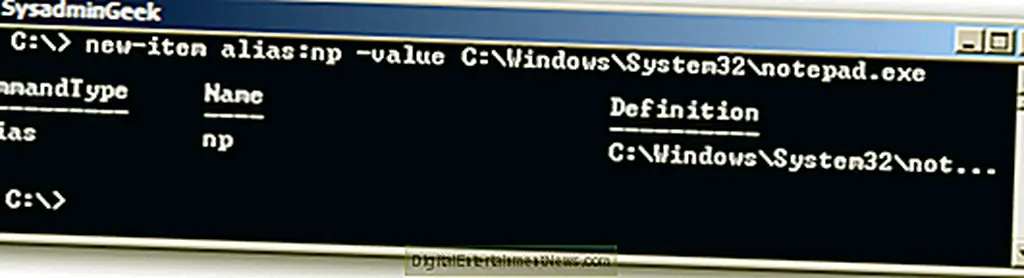
Далее мы откроем PowerShell и введем:
псевдоним нового элемента: np -значение C: WindowsSystem32notepad.exe
Это говорит о том, что мы присваиваем псевдоним « np» программе Notepad.exe. Как только команда запущена, она выводит подтверждение нашего присвоения псевдонима программе.
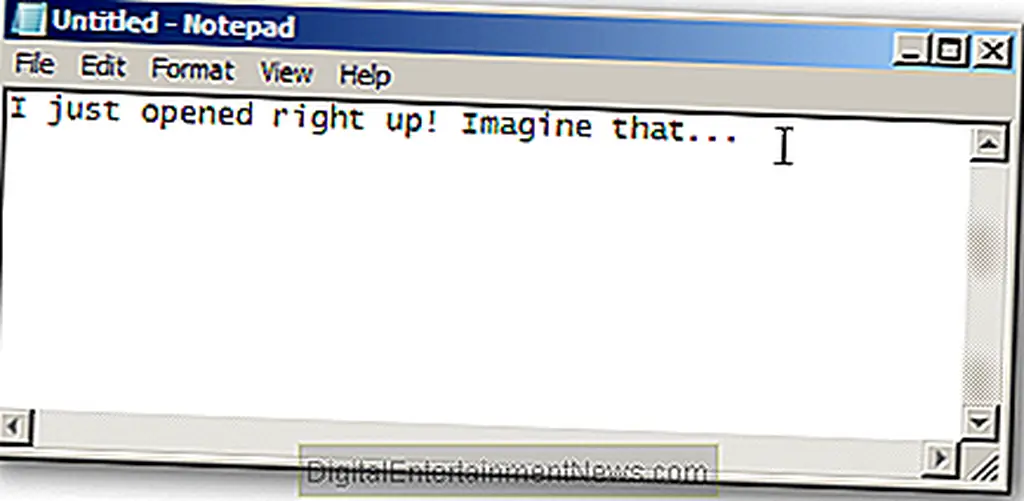
Теперь мы можем ввести наш новый ярлык « np» в командной строке PowerShell, нажать Enter,

и наша программа открывается прямо сейчас!
Если нам нужно удалить ярлык псевдонима в будущем, мы просто наберем:
псевдоним удаляемого элемента: np

Если вам нужен псевдоним, чтобы противостоять удалению, вы можете добавить один из двух доступных параметров в конец команды создания псевдонима:
Эта опция позволит вам изменить ассоциацию псевдонима или удалить его во время сеанса, но вам нужно будет добавить -force в конец команды.
псевдоним нового элемента: np -значение C: WindowsSystem32notepad.exe -опции «ReadOnly»
Эта опция сделает псевдоним невозможным для изменения или удаления во время открытого сеанса.
псевдоним нового элемента: np -значение C: WindowsSystem32notepad.exe -опции «Константа»
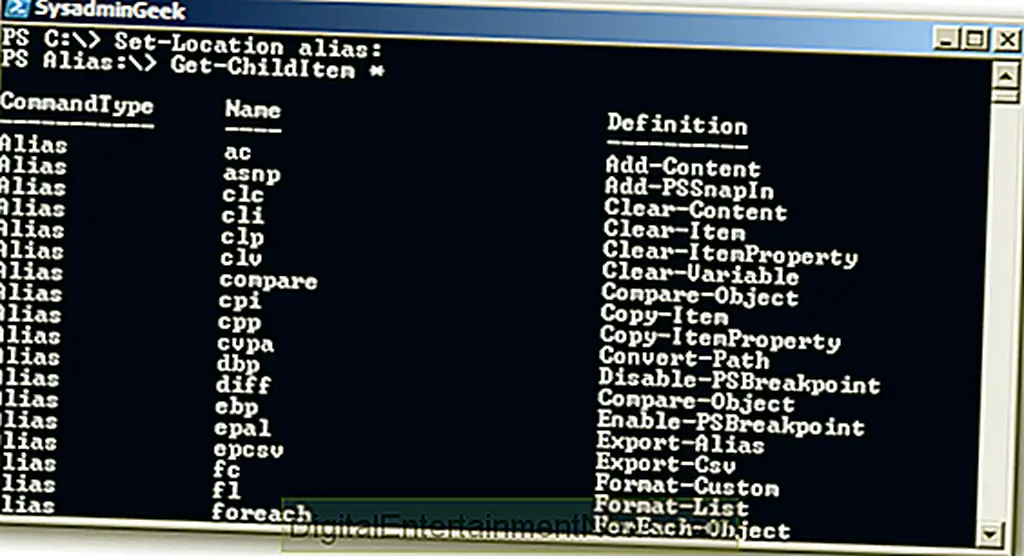
Чтобы просмотреть все текущие псевдонимы, введите:
Set-Location псевдоним:
Get-ChildItem *
Создание ярлыков с использованием псевдонимов довольно просто и может быть очень полезным. Однако определение псевдонима будет удалено при следующем открытии сеанса PowerShell, поэтому, если вы хотите сделать псевдоним постоянным, вам придется изменить свой профиль PowerShell.