
CleanMyMac для Mac - это то, что CCleaner для Windows. Многие пользователи, которые использовали CCleaner в Windows, считают CleanMyMac лучшим сопоставимым средством очистки нежелательной почты для Mac. Однако, безусловно, существует много различий, которые можно отметить, когда речь идет о глубоко очищенных Mac и Windows с CleanMyMac и CCleaner соответственно. Практически все инструменты для очистки на базе Windows, в том числе широко используемые, Glary Utilities и CCleaner, отсутствуют в определенных областях. Это вынуждает пользователей рассмотреть другие утилиты очистки, чтобы очистить систему от мусора и найти все лишние безопасные для удаления файлы.
Недавно разработчики CleanMyMac выпустили свой аналог для ОС Windows под названием CleanMyPC, который включает в себя почти все основные параметры очистки CleanMyMac с другими дополнительными функциями, специально предназначенными для поиска и удаления нежелательной почты из системы Windows.
Замечания: CleanMyPC - платное приложение, которое стоит $ 29,95. Мы даем 10 лицензий нашим читателям. Более подробная информация об участии в этой раздаче представлена в конце этого обзора.
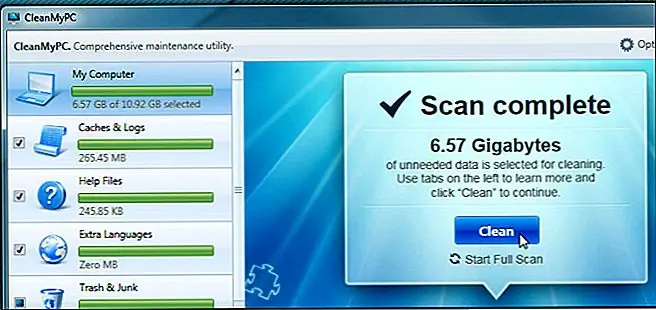
Как только вы запустите приложение, оно попросит вас проверить весь ПК на наличие ненужных файлов и всех тех файлов, которые занимают много места на дисках. По словам разработчика, он использует нативно написано базы данных определений чтобы обеспечить защиту конфиденциальных данных, то есть он не будет пытаться нанести вред вашим личным данным, таким как сохраненные пароли, история сообщений клиентов IM, электронные письма и другие важные файлы. Рекомендуется сканировать ваш компьютер на наличие всех таких файлов, которые можно безопасно удалить, тем не менее вы можете настроить параметры очистки для сканирования файлов только определенных типов и дисков из основного интерфейса.
Вы можете сканировать весь компьютер, щелкнув правой кнопкой мыши пункт «Мой компьютер» и выбрав «Начать полное сканирование», или выборочно сканировать компьютер на наличие различных элементов, присутствующих в разделе «Мой компьютер», таких как «Кэши и журналы», «Файлы справки», «Дополнительные языки» и «Корзина и мусор».
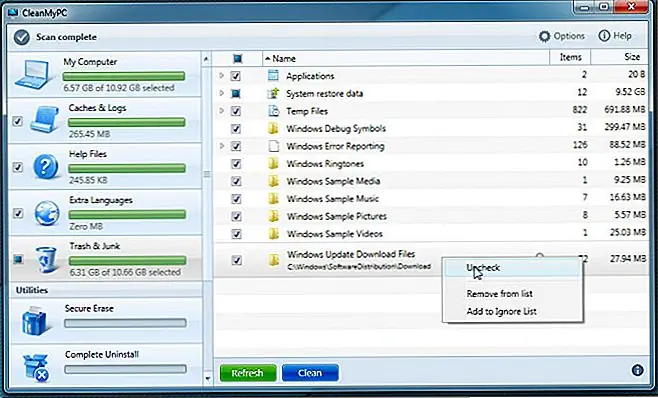
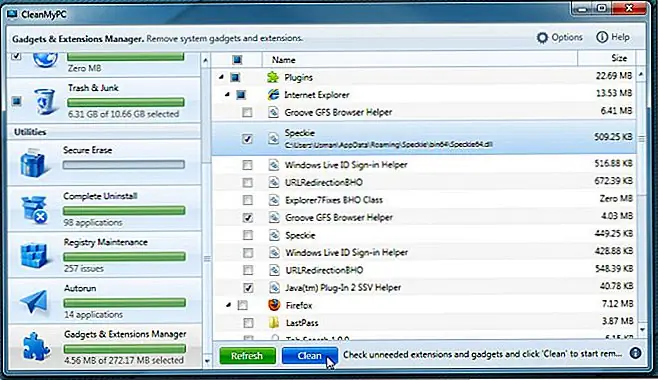
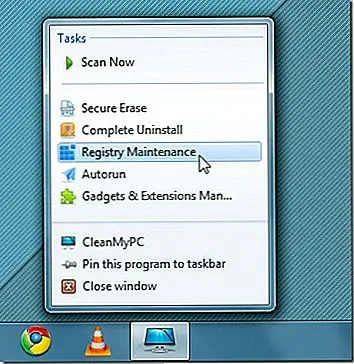
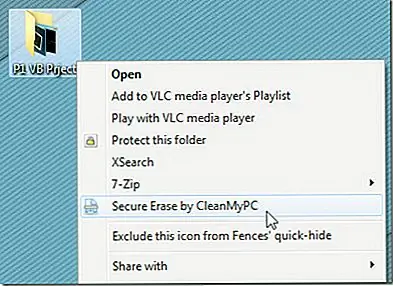
CleanMyPC, несмотря на свою эффективность в удалении ненужных данных, также позволяет поддерживать вашу систему с помощью различных утилит. В категории Утилиты вы можете запустить Безопасное стирание измельчать файлы и папки, Полное удаление удалить установленное приложение с оставшимися данными, Обслуживание реестра найти и удалить несоответствия реестра Windows, Автозапуск перечислить и отключить автозапуск программ, и Менеджер гаджетов и расширений убрать бесполезные плагины и дополнения.
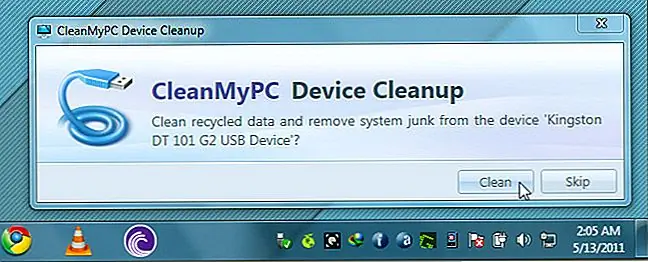
Согласно результатам тестирования, после выполнения операций очистки я успешно удалил ок. 6,5 ГБ бесполезного барахла из системы.
Скачать CleanMyPC
Раздавать
Эта раздача будет длиться только в течение 48 24 часа. Участие в розыгрыше очень просто. Вам нужно либо присоединиться к нам по адресу @addtips и написать твиттер (также оставьте ссылку на твит в поле для комментариев ниже), либо оставить комментарий на нашей странице в Facebook, сообщая, зачем вам это приложение. Мы выберем 10 победителей случайным образом!
Обновить: Дешевая распродажа закрыта. Мы отправим лицензии 10 победителям в течение 24 часов.