

Эффективная постобработка оживляет изображение, сделанное в полевых условиях, на экране компьютера. Существует ряд доступных инструментов, каждый из которых имеет функции, соответствующие личным предпочтениям человека. Lightroom и Photoshop - два широко используемых инструмента. Оба предлагают инструменты, которые делают одно и то же, и каждый из них имеет свои сильные стороны. Что определяет, когда следует использовать Lightroom, Photoshop или оба?

И Lightroom, и Photoshop разработаны Adobe, мировым лидером в области цифровых и мультимедийных решений. Однако решение о том, какой из них выбрать, практически исчезло с выпуском Adobe Creative Cloud: вы получаете оба продукта вместе за 9 долларов.99 в месяц. Автоматические обновления и обновления выполняются, когда они доступны.
Долгое время как фотограф я работал только с Lightroom. Система организации файлов и мощный подход к рабочему процессу обработки и ретуширования изображений были интуитивно понятны.after Я прошел обучение с использованием программы Adobe Lightroom Classroom In a Book, в которой предлагались упражнения с использованием обучающих файлов RAW.
Photoshop - это нечто большее, чем просто программа для обработки фотографий. Широкий круг пользователей Photoshop создает и редактирует видео, создает трехмерные изображения и использует его возможности в графическом дизайне.
Как фотограф, я не буду использовать все функции просто потому, что у меня нет в этом необходимости. Из-за такого разнообразия кривая обучения очень крутая. Я начал с «Класса Photoshop в книге» от Adobe, в котором мне нужно было понять, как ориентироваться в инструментах и получать к ним доступ. Процесс обучения продолжается!
Совет №1 по экономии времени: воспользуйтесь учебным пособием, упомянутым выше или другим по вашему выбору. Даже если вы хорошо разбираетесь в программных приложениях, оба из них настолько функциональны, что вы будете работать гораздо быстрее, чем при поиске по меню, панелям и инструментам.
Совет № 2 по экономии времени: вы прошли учебные пособия, какое-то время работали с приложениями, и вам просто нужно «увидеть», как это делается, а не читать и практиковаться. В сети имеется множество видеороликов и советов! Любимое: Джулианна Кост, главный евангелист по цифровым изображениям в Adobe, имеет множество коротких тематических видеороликов на YouTube. Она никогда меня не подводила!
И Lightroom, и Photoshop могут обмениваться файлами между приложениями и использовать их. Понимание ключевых различий и ключевых сходств поможет определить, когда использовать один или оба инструмента.
Основные функции Lightroom: создано для фотографов
Примечание: список ниже освещает некоторые основные функции и не является исчерпывающим.
Импортируйте прямо с камеры - подключите камеру к компьютеру, и Lightroom импортирует изображения в формате RAW или JPEG.
Presets - От импорта до экспорта и промежуточных шагов, Lightroom имеет возможность создавать и сохранять серию ваших любимых шагов, используя «пресеты», которые можно использовать снова и снова. еще раз, чтобы ускорить процессы одним щелчком мыши.
Управление файлами - Lightroom использует структурированный, организованный подход к управлению файлами. Благодаря использованию ключевых слов, флагов и пресетов можно легко сохранять, находить файлы и управлять ими.
База данных и каталог изображений - Lightroom 1) сохраняет исходные изображения в том виде, в котором они поступили на вашу камеру 2) Любые изменения, внесенные в изображение, автоматически сохраняются в отдельном файле, который привязан к изображению. Это называется каталогом. Хорошей новостью является то, что это происходит в фоновом режиме. Вы открываете изображение, и автоматически включается каталогизированный файл со всеми вашими изменениями (которые при желании можно изменять снова и снова).
Workflow - есть панель «История», на которой по порядку перечислены все настройки, примененные к изображению. Вы можете пролистать изменения, чтобы увидеть их влияние, или использовать функцию сравнения «до и после».
Интуитивные инструменты слайдера - Lightroom использует ползунки для внесения глобальных и локальных настроек. От температуры, оттенков, экспозиции, бликов, цвета, резкости и настройки шума. Просто нажмите мышь, удерживайте треугольник и переместите ползунок вправо и влево, и настройки сразу появятся.
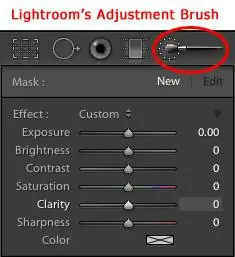
Мощные возможности редактирования и настройки - Редактирование изображений можно выполнять глобально и локально с помощью ползунков и выделения. Глобальные корректировки происходят со всем изображением с помощью инструментов и перемещения ползунков. Инструменты локальной настройки (кисть, градуированный фильтр, радиальный фильтр) позволяют выделить небольшую или большую часть изображения и выполнить определенные настройки, такие как экспозиция, блики, насыщенность, резкость и т. д. Это может быть удаление теней на лице, отбеливание. зубы, разглаживание кожи, корректировка экспозиции неба. Быстрое обрезка, лечение и клонирование областей для устранения нежелательных пятен, выпрямление и уменьшение эффекта красных глаз. Вы можете скопировать все изменения, внесенные в изображение, и применить их и к другим изображениям.
Книги, слайд-шоу, распечатки и веб-дизайн - в Lightroom существуют мощные инструменты для создания книг, презентаций, распечаток, готовых для печати или подключения принтера и веб-дизайна.
Резервное копирование файлов и каталогов - На постобработку уходит много времени. Всегда рекомендуется выполнять резервное копирование вашей работы по расписанию. Я делаю полную копию (команда/копия) каталога на внешний жесткий диск (команда/v для вставки). При этом копируются файлы каталога (файлы, в изображение которых внесены изменения) и исходные файлы.
Photoshop: цифровое редактирование и улучшение для фотографов, графических дизайнеров, веб-дизайнеров и видеооператоров
Примечание: возможности Photoshop огромны, и у каждого фотографа есть свои любимые программы. В приведенном ниже списке выделены лишь некоторые ключевые функции Photoshop, которые невозможно реализовать в том же виде или вообще невозможно реализовать в Lightroom.

Изображение выше изначально было обработано в Lightroom. Чтобы подчеркнуть детали Баклана, я отредактировал изображение в Photoshop. Когда был создан маскирующий слой, общая экспозиция была уменьшена, что смягчило почти слишком отвлекающий фон, но также сделало птицу слишком темной. На этом слое я выбрал баклана и с помощью кисти стер или «замаскировал» настройку экспозиции. В результате птица оказалась в своей стихии, детали которой были улучшены за счет смягчения фона.
Сложное редактирование - Photoshop имеет несколько инструментов выделения, которые можно использовать для нацеливания и внесения корректировок. Инструменты целевого редактирования очень эффективны: от удаления объекта, например дерева или человека, до клонирования области из одной части изображения в другую.
Слои и маски - коррекция изображения происходит с помощью слоев. Вы можете вернуться к данному корректирующему слою и внести изменения, не меняя другие изменения. Маски используются, чтобы скрыть или вытащить то, что находится под ними.
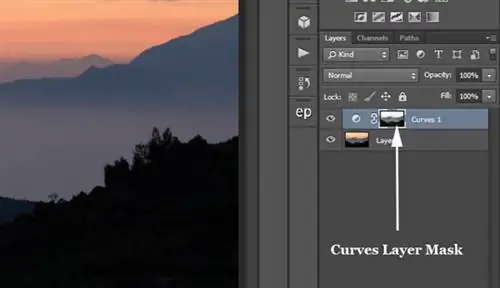
Blending & Composites - Добавьте интенсивности, например, создав копию изображения, а затем создав наложение на оригинал. Яркость контролируется с помощью непрозрачности от 0 до 100%. Измените небо. Совместите и смешайте две семейные фотографии и выделите лица с открытыми глазами.
Манипулирование изображениями - В Photoshop имеется множество инструментов, которые позволяют глубоко обрабатывать изображения. Поднимите улыбку с помощью инструмента «Пластика», добавьте текст, выберите и отредактируйте пиксели, настройте градиентную заливку.
Одна вещь, о которой я постоянно слышал, прежде чем приступить к работе в Photoshop, - это деструктивное редактирование, а это означало, что как только вы что-то сделали, оно уже сделано, и нет точки возврата. В фотошопе есть изменения, которые после внесения уже нельзя отменить. Есть шаги, которые вы можете предпринять, чтобы защитить исходное изображение в Photoshop. Если вы работаете с Lightroom, перенесите изображение в Photoshop, исходный файл Lightroom, который вы импортировали в Photoshop, останется нетронутым. Отредактированный файл Photoshop сохраняется в файле другого типа, например. TIF или. PSD, который может быть прочитан Lightroom.