
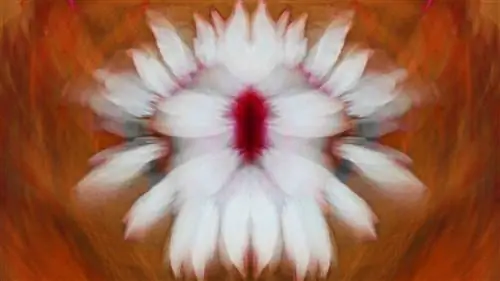
Моим друзьям-фотографам, похоже, понравился мой последний пост об абстрактной фотоарт-фотографии. Как сказал мой приятель Дэйв: «Хорошая статья, Боб, напомнила мне, что мне нужно больше играть! Иногда вам просто нужен толчок в правильном направлении. Спасибо!!!»
Итак, имея это в виду, вот несколько дополнительных идей и подсказок или, может быть, толчка для вас.
Движение камеры для абстрактного фотоискусства
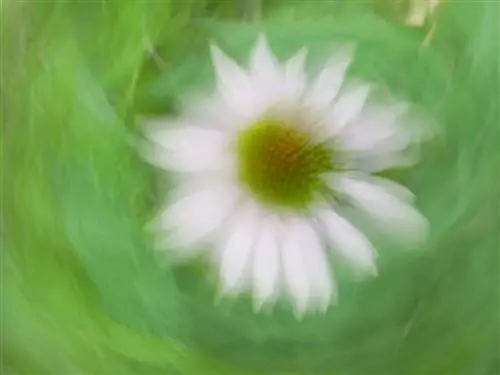
Моей комбинацией камеры и объектива для этой фотографии были Lumix GX85 и объектив Lumix G Vario 12-35mm f/2.8.
Изображения, которыми я поделился в последнем посте, были сделаны с помощью движения камеры по вертикали или горизонтали. Вы также можете вращать камеру по кругу или приближать и отдалять объектив во время игры. Я обнаружил одну вещь: на изображении все равно должно оставаться подобие объекта. Или используйте только цвета и форму, но тени, чтобы создать некоторую глубину. Мне никогда не везло где-то посередине.
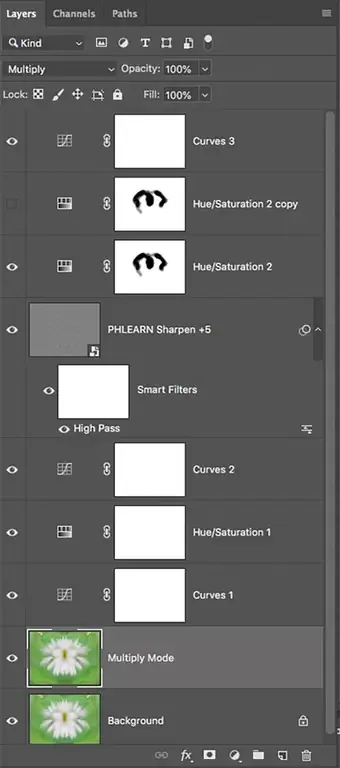
Если вы посмотрите на нижний слой, вы увидите, что до достижения этой точки были внесены изменения. Фотография SOOC была скопирована и перевернута. Режим наложения был изменен на Screen. Дополнительные слои демонстрируют использование цветового тона, насыщенности, кривых и резкости для получения разных видов. Вся работа выполнялась в Adobe Camera RAW и Adobe Photoshop.
Снова в студии
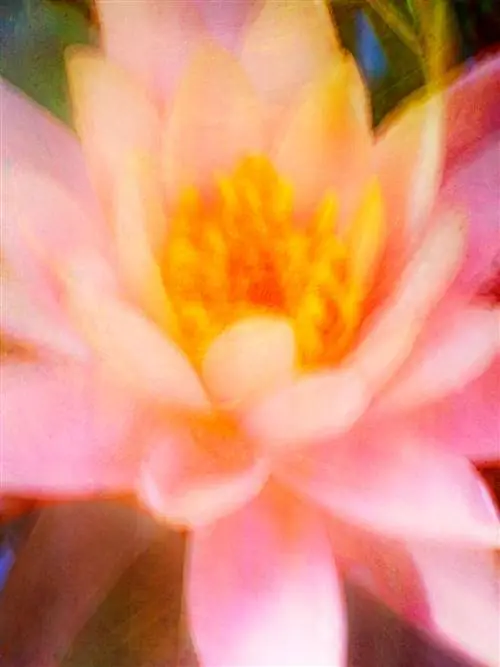
Как только изображения окажутся на вашем компьютере, следующий уровень удовольствия наступит при постобработке. Вы можете использовать режимы наложения, чтобы смешивать одни и те же или разные изображения. Сделайте копию слоя и переверните ее. Переключайте режимы наложения, пока не увидите то, что вам нравится. Или, как во многих случаях, то, что вам почти нравится. Уменьшение непрозрачности даст вам другое сочетание. Сделайте еще одну копию слоя, чтобы еще больше усилить эффект. Используйте маски для управления определенными областями слоя. Или измените режим наложения на следующем слое. Преобразуйте слои, и вы получите еще больше разнообразия.
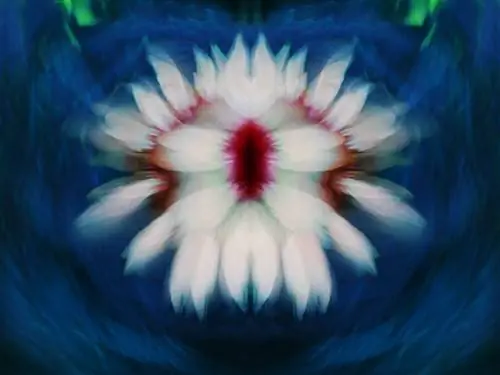
Для изображений лилий я использовал Lumix G9 с объективом Leica 100-400 мм.
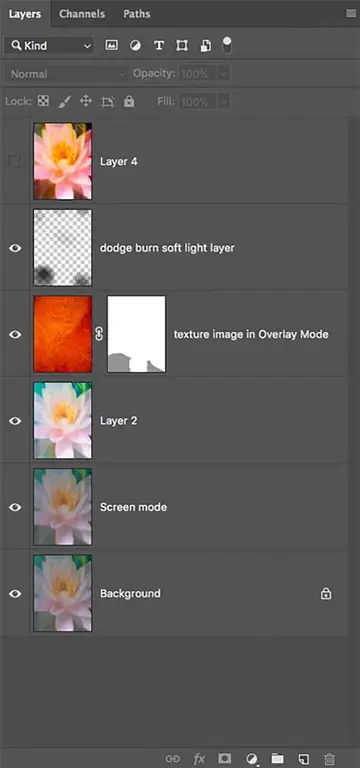
Режимы наложения в Adobe Photoshop могут быть волшебными. Все режимы немного отличаются и математически взаимодействуют со слоями, расположенными ниже. Я никогда не был большим поклонником математики, но мне нравится то, что она может для меня сделать. К счастью, инженеры Adobe проделали всю математику и позволили мне увидеть, какими будут последствия. Когда я вижу что-то, что мне нравится, я знаю, что я дома.
Сохранение нескольких версий
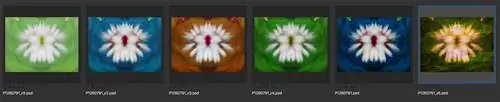
Рекомендую сохранять версии во время работы. Каждый раз, когда я вижу комбинацию, мне кажется, что мне нравится «Сохранить как» - v2, v3, v4 и т. д. Нет ничего лучше, чем долго работать над изображением и осознавать, что оно мне понравилось пятьдесят шагов назад! Я сохраняю сохраненные файлы в формате PSD, так как хочу сохранить слои для дополнительной настройки в будущем. Как только я соберу восемь-десять версий, я на некоторое время отойду от изображений. Затем я смогу вернуться через день или два и просмотреть различные версии рядом. Затем выбери лучшие и выбрось те, которые меня больше не волнуют.
Ваш творческий фотограф, Боб
Кстати, GX85 сейчас очень выгоден. Приобретите корпус камеры, объективы 12-32 мм и 45-150 мм менее чем за 500 долларов!