
До чудес цифровой фотографии использование черно-белого изображения было выбором, который фотографы делали перед тем, как сделать снимок. Сегодня этот выбор происходит на этапе постобработки, после загрузки изображения с камеры.
Сегодня мы кратко поговорим о шагах, которые необходимо выполнить для черно-белого преобразования практически любого портрета, независимо от используемого вами программного обеспечения для обработки RAW.
Почему черно-белое?
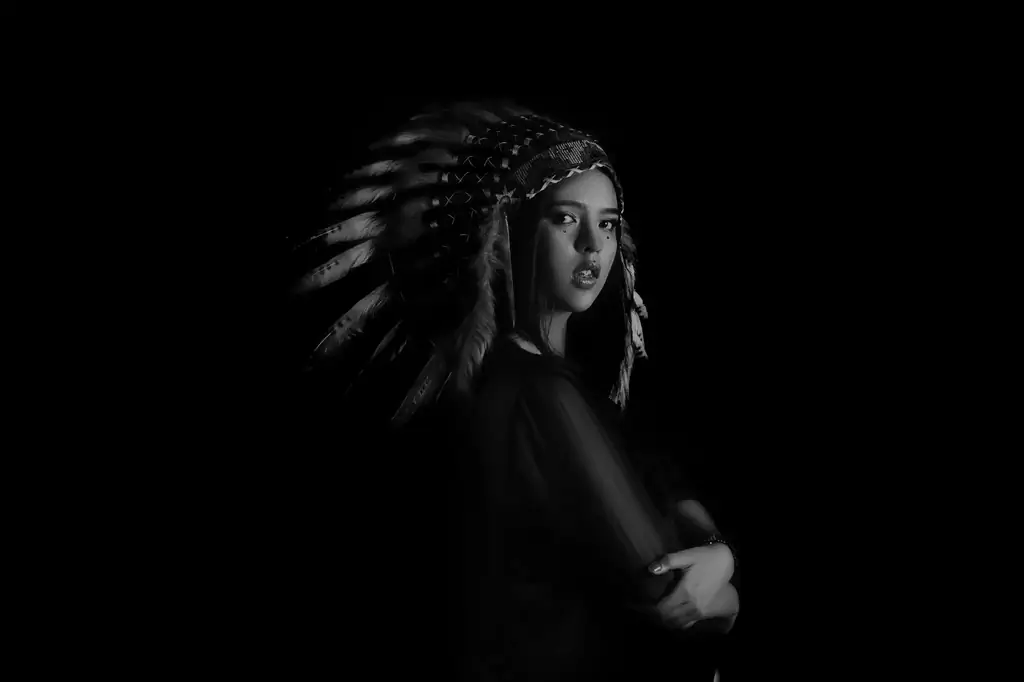
Прежде чем перейти к техническим вопросам, есть важный вопрос, на который нам нужно ответить, прежде чем нажимать или нажимать некоторые сочетания клавиш. Какова вообще цель преобразования изображения (в данном случае портрета) в черно-белое?
Возможно несколько ответов:
- Это позволяет меньше отвлекаться при рассказе истории или передаче сообщения.
- Монохромный создает ощущение вневременности благодаря отсутствию цвета.
- Когда дело доходит до усиления контраста, это более щедро.
- Черно-белое изображение настолько щадит, что может спасти даже странную цветную фотографию.
Как бы вы ни ответили на эти вопросы, важно, чтобы у вас всегда было четкое понимание того, почему вы делаете то, что делаете. Это часть прекрасной практики под названием «Концептуализация».
Баланс белого
Перво-наперво: давайте начнем с того, что вы разрабатываете файл RAW, потому что хорошо спланированный портрет заслуживает того, чтобы он был создан с использованием всей доступной информации с вашей камеры.
Баланс белого - один из решающих шагов в любом рабочем процессе разработки, поскольку он обеспечивает адекватное разделение тонов. Это очень поможет вам при преобразовании обычного цветного портрета в потрясающее черно-белое изображение.
Логика, которой следует придерживаться при балансировке общей температуры фотографии, заключается в том, чтобы найти на изображении белое (или очень близкое к белому) пятно и выровнять его, используя эту небольшую часть изображения. Это легко сделать с помощью инструмента «Пипетка» - вам просто нужно выбрать его на панели баланса белого и нажать на белое пятно на фотографии.
Некоторые тона имеют тенденцию перекрываться, когда температура не выровнена, и они могут доставить вам много хлопот, если вы затемните или осветлите их. Я попытался исправить яркость синего тона, а также пострадали оттенки кожи, потому что общая температура стала желтой.
Попробуйте выполнить черно-белое преобразование без исправления баланса белого, а затем сделайте это после исправления. Вы заметите большую разницу при работе с соседними тонами.
Правильно используйте ясность

Этот инструмент заслуживает упоминания, потому что о нем существует много заблуждений, и люди жестко используют его в своих портретах. Ясность нужно понимать так: она усиливает контраст между светлыми и темными тонами. Он создает иллюзию резкости, но не является настоящим инструментом для заточки. Лучший способ добиться резкости - правильная фокусировка в камере.
Применяя ясность, вам нужно осознавать результаты и перестать доводить ее до такой степени, что вы начнете видеть забавные или нереальные результаты.
Злоупотребление этим инструментом дает своего рода HDR-вид, который не совсем подходит для портретов; он работает только на границах тонов, а также подчеркивает пятна и морщины на коже.
Использовать его в портретах можно, но нужно быть предельно осторожным, чтобы избежать неприятных результатов.
Избегайте автосмесей
После балансировки температуры вашей фотографии, чтобы приблизиться к тому, что вы видели своими глазами (верно, вся цель баланса белого - приблизиться к общей температуре реальности), вы можете преобразовать ее в черно-белое изображение..
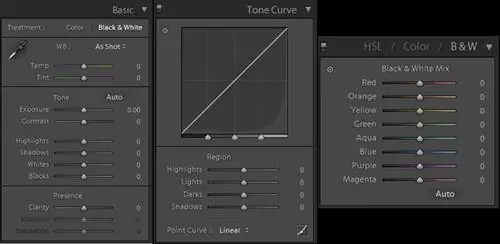
Лучший способ добиться этого в Lightroom - нажать сочетание клавиш «V». Но перед этим вы должны убедиться, что ваше программное обеспечение не предоставляет вам заранее заданную смесь.
При преобразовании в черно-белое изображение в Lightroom используется автоматическое смешивание по умолчанию, которое следует отключить. В предыдущих версиях Lightroom это достигалось, нажав «Редактировать»>«Настройки» > «Пресеты» и сняв флажок «Применять автоматическое смешивание при первом преобразовании в черно-белое».
В новых версиях Lightroom это делается через меню HSL.
Единственная причина, по которой вам следует избегать автоматических черно-белых смесей, заключается в том, что каждый случай индивидуален, каждая фотография имеет разную настройку освещения, а также потому, что все кожи разные. Отсюда и решение начать с нуля, установив все значения на ноль.
Все дело в коже

Каждый тип кожи - это отдельный мир, и вы должны знать об этом, прежде чем конвертировать черно-белый портрет. И вы должны знать, как обращаться с каждым типом кожи. Это основная причина, по которой всегда следует балансировать температуру изображения, как мы уже говорили выше.
Тоны кожи - одни из самых ярких цветов, когда дело касается памяти. Это означает, что мы настолько знакомы с оттенками кожи, что каждый раз ожидаем, что они будут выглядеть определенным образом. Таким образом, мы можем легко заметить забавный оттенок кожи без каких-либо проблем - и под словом «мы» я говорю не только о фотографах, но и практически о каждом человеке.
От бледно-европейского до очень темного оттенка кожи нужно быть предельно осторожным с красными, оранжевыми, желтыми, а в некоторых случаях зелеными, при черно-белом преобразовании.
Это цветовые каналы, которые помогут вам добиться великолепных тонов на черно-белых портретах.
Пожалуйста, сообщите нам в разделе комментариев о любых сомнениях или впечатлениях, которые у вас возникли при преобразовании портрета в черно-белый из цветной версии.